Address
304 North Cardinal St.
Dorchester Center, MA 02124
Work Hours
Monday to Friday: 7AM - 7PM
Weekend: 10AM - 5PM
Address
304 North Cardinal St.
Dorchester Center, MA 02124
Work Hours
Monday to Friday: 7AM - 7PM
Weekend: 10AM - 5PM

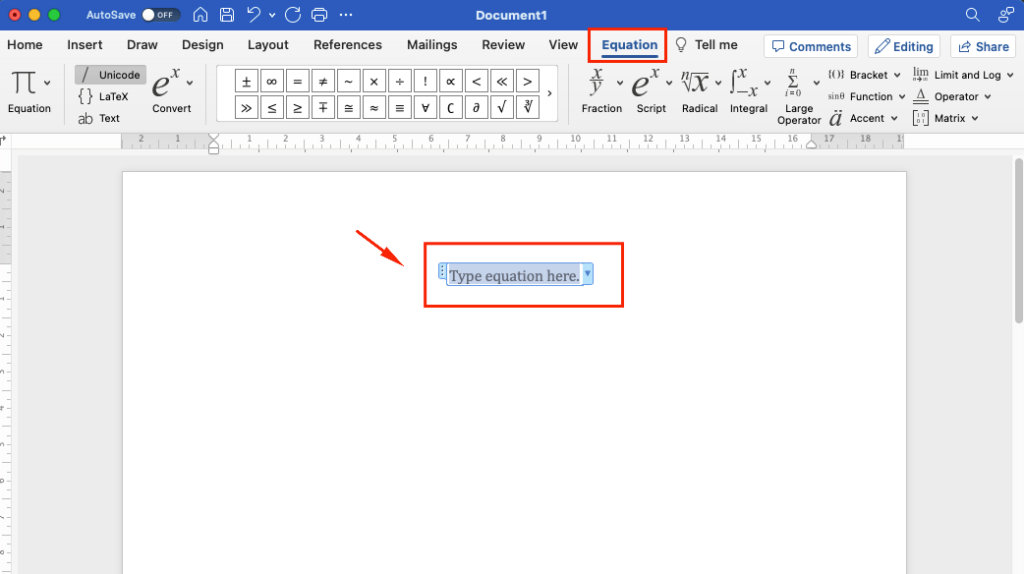
Pelajari cara mengubah 1 lembar sheet menjadi 3 di Word dengan mudah. Ikuti panduan lengkap mengatur kolom, ukuran kertas, dan layout dokumen.
 Byadmin
Banyak pengguna Microsoft Word yang ingin mengubah satu lembar sheet menjadi tiga bagian dalam satu dokumen. Hal ini berguna untuk membuat brosur, pamflet, atau dokumen yang dicetak dalam format lipatan. Dengan mengikuti langkah-langkah sederhana, Anda bisa melakukannya tanpa kesulitan.
Langkah pertama adalah membuka dokumen Word yang ingin Anda ubah. Pastikan Anda sudah memiliki konten yang akan dibagi menjadi tiga bagian.
Selanjutnya, buka tab “Layout” atau “Tata Letak” di menu atas. Di sini, Anda bisa mengatur ukuran kertas dan orientasi halaman sesuai kebutuhan.
Cara mengubah ukuran kertas di Word sangat penting untuk menyesuaikan dengan format tiga lembar. Pilih opsi “Size” atau “Ukuran” dan tentukan kertas yang diinginkan, misalnya A4 atau Letter.
Anda juga bisa memilih ukuran kustom jika ingin format yang lebih spesifik. Pastikan ukuran kertas mendukung pembagian menjadi tiga kolom yang rapi.
Cara membuat layout di Word untuk tiga bagian bisa dilakukan dengan fitur kolom. Klik “Columns” atau “Kolom” di tab Layout, lalu pilih “Three” atau “Tiga”.
Setelah itu, teks Anda akan otomatis terbagi menjadi tiga kolom dalam satu halaman. Anda juga bisa menyesuaikan jarak antar kolom melalui opsi “More Columns”.
Setelah layout terbentuk, Anda bisa mulai mengisi setiap kolom dengan teks, gambar, atau tabel. Pastikan konten tidak meluber ke kolom lain dengan mengatur margin yang tepat.
Cara memberi halaman pada word juga penting agar dokumen lebih terstruktur. Anda bisa menambahkan nomor halaman melalui tab “Insert” dan memilih posisi yang sesuai.
Kadang-kadang, setelah mengubah layout, muncul lembar kosong yang tidak diinginkan. Cara menghapus lembar kosong di Word bisa dilakukan dengan menekan tombol Delete atau Backspace pada halaman kosong tersebut.
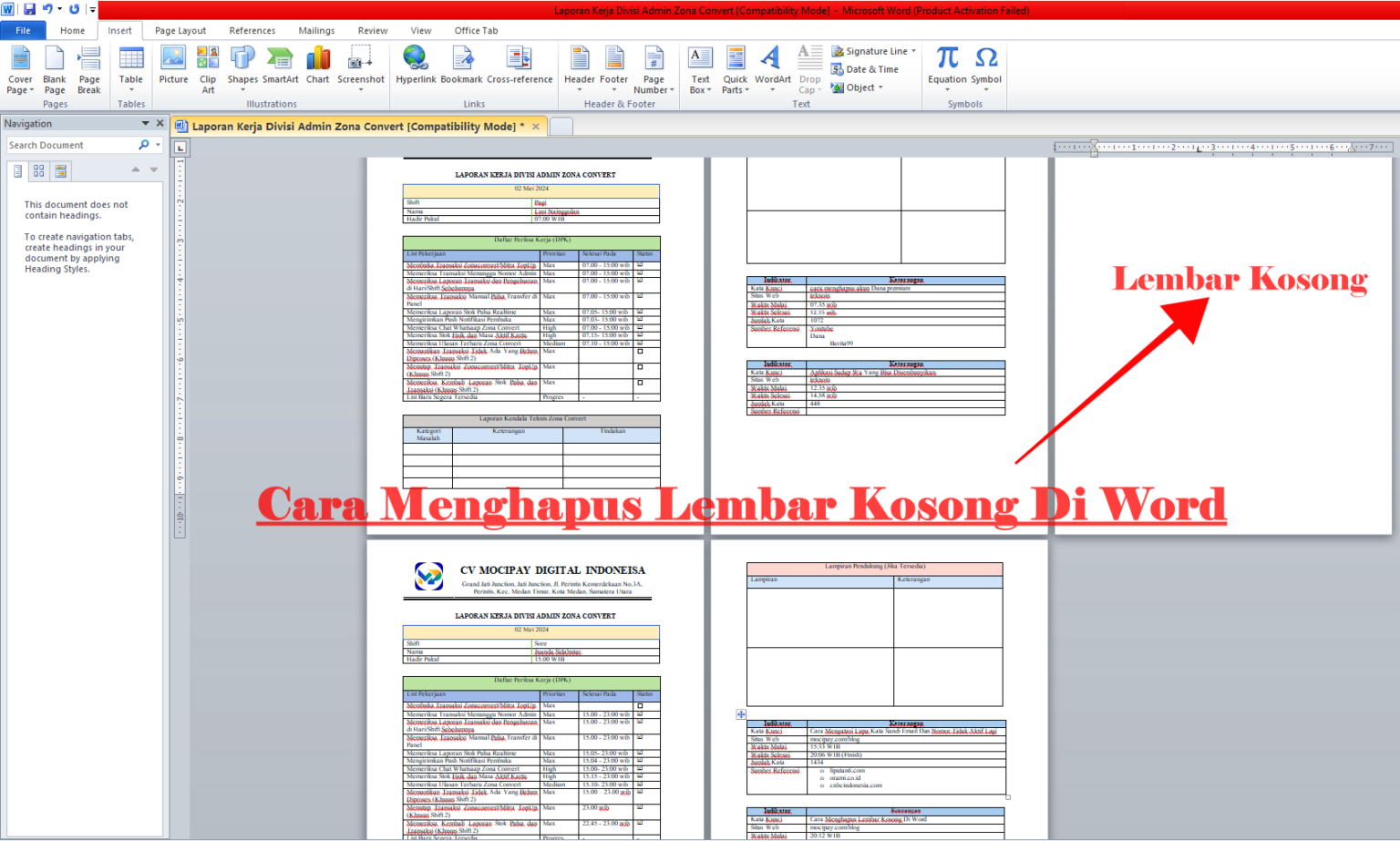
Jika lembar kosong disebabkan oleh paragraf tersembunyi, aktifkan tanda paragraf (pilcrow) dengan menekan Ctrl+Shift+8. Hapus tanda tersebut untuk membersihkan halaman.
Jika Anda menggunakan tabel, pastikan ukurannya sesuai dengan lebar kolom. Cara menghapus isi tabel di word bisa dilakukan dengan memilih sel dan menekan Delete, tanpa menghapus struktur tabelnya.
Untuk gambar, atur ukurannya agar tidak melebihi batas kolom. Gunakan opsi “Wrap Text” untuk menempatkan gambar di antara teks tanpa mengacaukan layout.
Sebelum mencetak, selalu lakukan pratinjau cetak untuk memastikan semua konten terlihat rapi. Cara mengatur ukuran kertas di word harus sudah sesuai dengan jenis kertas yang akan digunakan.
Cara bagi 2 kertas di word atau tiga bagian membutuhkan perhatian pada margin dan spasi. Gunakan garis bantu (gridlines) jika perlu untuk menyelaraskan elemen visual.
Jika Anda ingin membagi dokumen menjadi bagian yang terpisah, gunakan section break. Cara membuat dokumen word menjadi 2 bagian atau lebih bisa dilakukan dengan menyisipkan “Next Page Section Break” di tab Layout.
Terakhir, simpan dokumen dalam format PDF sebelum mencetak untuk menjaga layout tetap konsisten. Cara memindahkan halaman di word juga berguna jika Anda perlu mengatur ulang urutan konten.
Mengubah satu lembar sheet menjadi tiga di Word sebenarnya mudah dengan memanfaatkan fitur kolom dan pengaturan layout. Pastikan Anda mengikuti langkah-langkah di atas untuk hasil yang rapi dan profesional.
Dengan menguasai teknik ini, Anda bisa membuat berbagai dokumen kreatif seperti brosur atau pamflet. Jangan lupa untuk selalu memeriksa pratinjau cetak agar tidak ada kesalahan.