Address
304 North Cardinal St.
Dorchester Center, MA 02124
Work Hours
Monday to Friday: 7AM - 7PM
Weekend: 10AM - 5PM
Address
304 North Cardinal St.
Dorchester Center, MA 02124
Work Hours
Monday to Friday: 7AM - 7PM
Weekend: 10AM - 5PM

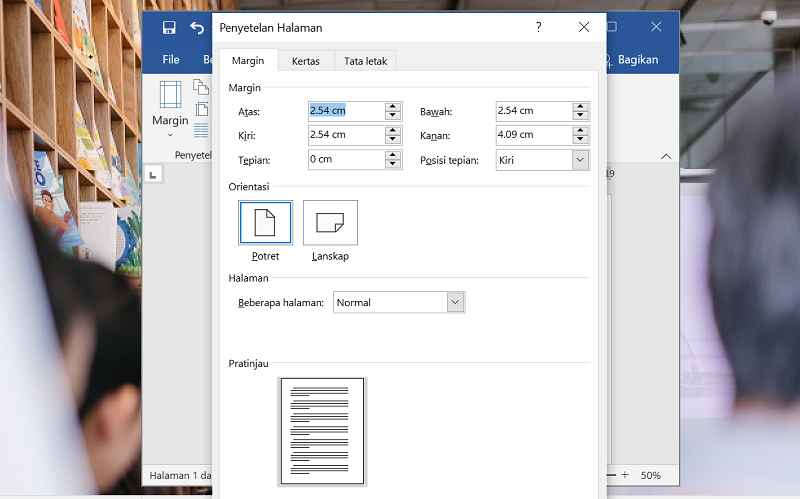
Pelajari cara mengubah 1 halaman portrait ke landscape di Microsoft Word dengan mudah menggunakan Section Break. Panduan lengkap untuk dokumen rapi.
 Byadmin
Mengubah orientasi halaman di Microsoft Word seringkali menjadi kebutuhan saat menyusun dokumen. Terkadang, Anda hanya perlu mengubah satu halaman tertentu saja menjadi landscape sementara halaman lainnya tetap portrait. Artikel ini akan memandu Anda melalui langkah-langkah praktis untuk melakukannya tanpa mengacaukan tata letak dokumen.
Tidak semua dokumen cocok dengan orientasi portrait, terutama jika berisi tabel lebar atau grafik besar. Dengan mengubah satu halaman menjadi landscape, data tersebut bisa ditampilkan dengan lebih jelas tanpa memotong isi.
Selain itu, teknik ini juga berguna untuk menyisipkan gambar atau diagram berukuran lebar. Anda tidak perlu membuat file terpisah hanya untuk satu halaman yang berbeda orientasi.
Metode paling efektif untuk mengubah orientasi satu halaman adalah dengan memanfaatkan fitur Section Break. Fitur ini memungkinkan Anda membagi dokumen menjadi beberapa bagian yang masing-masing memiliki pengaturan halaman sendiri.
Letakkan kursor tepat di akhir halaman sebelum halaman yang ingin diubah. Pastikan kursor berada di baris terakhir, bukan di tengah paragraf, agar perpindahan halaman tidak mengacaukan teks.
Jika kursor berada di tengah paragraf, teks bisa berpindah ke halaman berikutnya secara tidak terduga. Hal ini sering menjadi penyebab utama kegagalan dalam menerapkan teknik ini.
Buka tab Layout atau Page Layout di menu atas Word. Klik Breaks, lalu pilih Next Page di bawah Section Breaks. Ini akan memulai section baru pada halaman berikutnya.
Setelah itu, kursor akan berpindah ke halaman baru yang masih menggunakan orientasi yang sama. Sekarang Anda siap mengubah orientasi hanya untuk section ini.
Dengan kursor masih berada di halaman baru, klik Orientation di tab Layout. Pilih Landscape untuk mengubah halaman tersebut menjadi mendatar.
Halaman-halaman sebelumnya tidak akan terpengaruh karena sudah terpisah oleh Section Break. Hasilnya, Anda berhasil mengubah satu halaman portrait ke landscape tanpa mengubah halaman lainnya.
Metode lain yang lebih cepat adalah menggunakan opsi This Point Forward. Cara ini cocok jika Anda ingin mengubah orientasi mulai dari halaman tertentu hingga akhir dokumen.
Letakkan kursor di halaman yang akan diubah, lalu buka jendela Page Setup dengan mengklik ikon panah kecil di sudut kanan bawah grup Page Setup. Pilih Landscape, lalu pada Apply to, pilih This Point Forward.
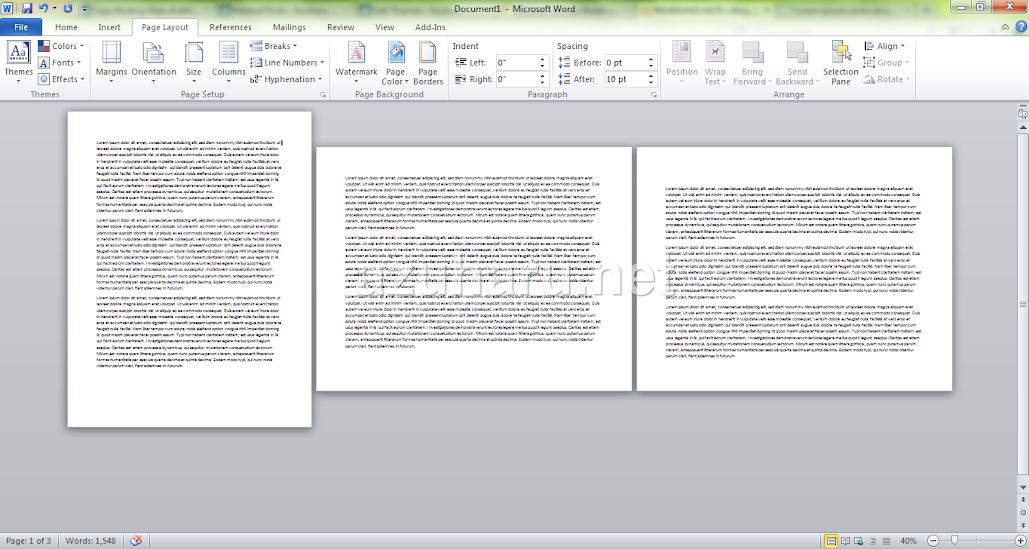
Seluruh halaman mulai dari posisi kursor hingga akhir dokumen akan berubah menjadi landscape. Namun, metode ini tidak disarankan jika Anda hanya ingin mengubah satu halaman karena akan memengaruhi halaman-halaman setelahnya.
Setelah halaman landscape selesai, Anda perlu mengembalikan halaman berikutnya ke portrait. Caranya sama seperti sebelumnya: letakkan kursor di akhir halaman landscape, sisipkan Section Break Next Page, lalu ubah orientasi halaman baru menjadi Portrait.
Proses ini memastikan bahwa hanya halaman yang Anda inginkan saja yang berbentuk landscape. Dokumen Anda akan kembali ke orientasi portrait secara otomatis pada halaman setelahnya.
Setelah mengubah orientasi, periksa kembali posisi tabel, gambar, atau grafik. Terkadang ukuran objek perlu disesuaikan agar tampil proporsional di halaman landscape.
Perhatikan juga margin halaman dan header-footer. Jika header atau footer ikut berubah, gunakan opsi Link to Previous untuk menyamakan tampilannya dengan section sebelumnya. Anda juga bisa memanfaatkan fitur cara menghapus halaman kosong di Word jika ada halaman tambahan yang tidak diinginkan.
Jangan lupa untuk melakukan Print Preview sebelum mencetak. Ini akan membantu Anda mendeteksi apakah ada halaman yang terpotong atau tata letak yang berantakan.
Kesalahan paling sering adalah lupa membuat Section Break sehingga seluruh dokumen ikut berubah orientasi. Pastikan Anda selalu menyisipkan Section Break sebelum mengubah orientasi.
Kesalahan lain adalah meletakkan kursor di posisi yang salah. Jika kursor berada di tengah halaman, Section Break bisa memindahkan teks ke halaman baru dan mengacaukan urutan. Jika Anda mengalami masalah seperti halaman tiba-tiba kosong, pelajari cara menghapus halaman di word dengan benar.
Selain itu, perhatikan bahwa fitur cara memberi halaman pada word tetap berfungsi normal meskipun orientasi berubah. Nomor halaman akan mengikuti orientasi halaman masing-masing.
Mengubah satu halaman portrait ke landscape di Microsoft Word sebenarnya sederhana jika Anda memahami fungsi Section Break. Dengan mengikuti langkah-langkah di atas, Anda dapat membuat dokumen yang lebih profesional dan mudah dibaca.
Jangan ragu untuk bereksperimen dengan pengaturan lain seperti margin atau ukuran kertas di setiap section. Semakin Anda terbiasa, semakin cepat Anda menyelesaikan dokumen dengan format yang kompleks.