Address
304 North Cardinal St.
Dorchester Center, MA 02124
Work Hours
Monday to Friday: 7AM - 7PM
Weekend: 10AM - 5PM
Address
304 North Cardinal St.
Dorchester Center, MA 02124
Work Hours
Monday to Friday: 7AM - 7PM
Weekend: 10AM - 5PM

Pelajari cara mengprint file tanpa format perubahan di Word dengan panduan lengkap 2026. Atur reverse order, gabung file, dan cetak dari halaman belakang.
 Byadmin
Mencetak dokumen dari Microsoft Word sering kali membuat format berantakan. Banyak pengguna bingung bagaimana cara mengprint file tanpa format perubahan di Word agar hasil cetak tetap rapi. Artikel ini akan membahas berbagai trik yang bisa Anda terapkan dengan mudah.
Perubahan format biasanya terjadi karena pengaturan printer tidak sesuai dengan dokumen. Margin, ukuran kertas, atau orientasi halaman yang berbeda bisa mengacaukan tata letak.
Selain itu, driver printer yang usang atau tidak kompatibel juga sering menjadi penyebab utama. Oleh karena itu, penting untuk memeriksa pengaturan sebelum mencetak.
Salah satu masalah umum adalah hasil cetak yang halaman pertamanya berada di paling bawah. Solusinya adalah dengan mengatur urutan cetak dari halaman belakang.
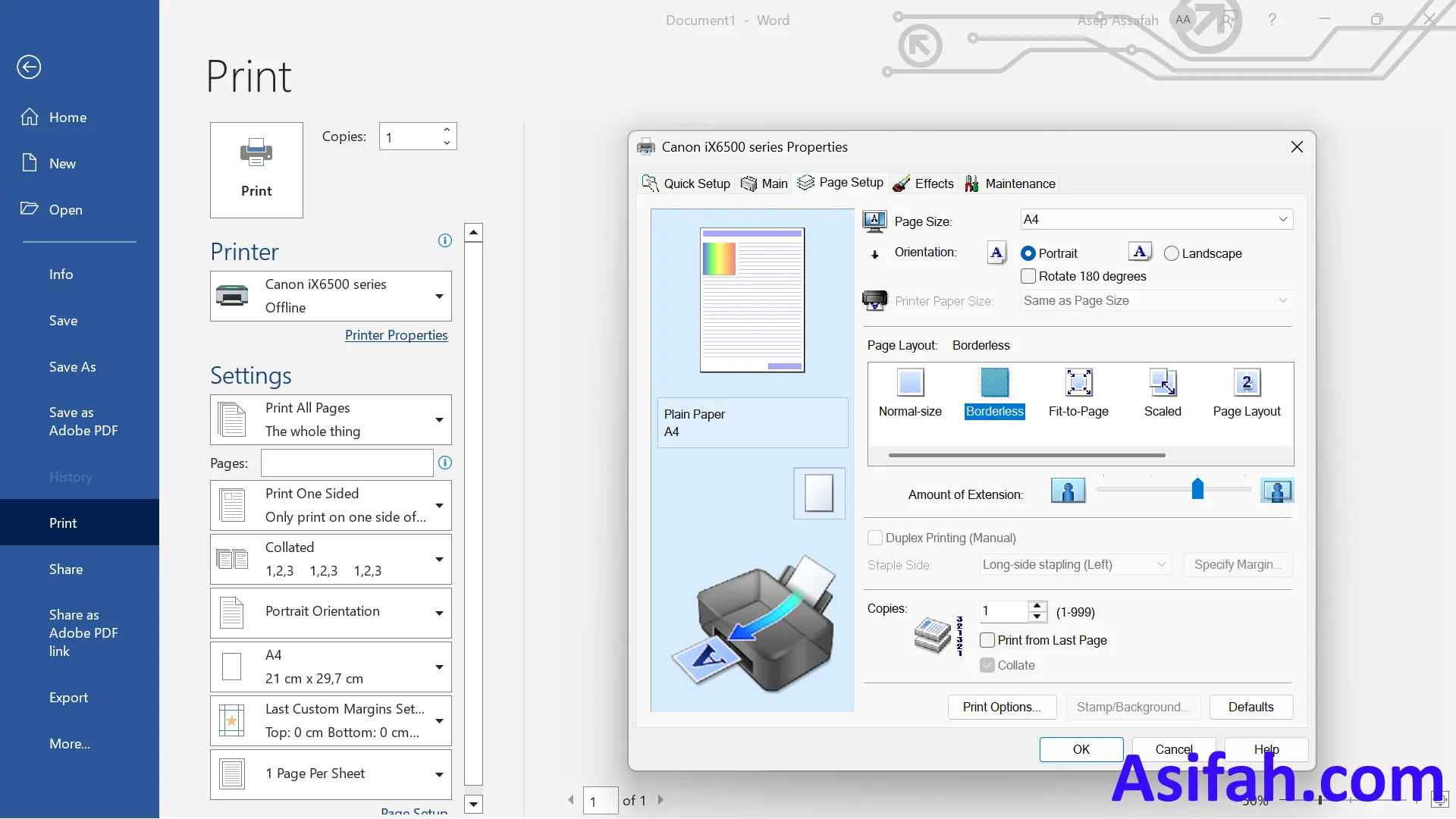
Buka file Word yang akan dicetak dan periksa total jumlah halaman di pojok kiri bawah. Masuk ke menu File, lalu pilih Print.
Pada bagian Settings, pilih opsi Custom Print. Di kotak Pages, ketikkan nomor halaman terakhir hingga pertama, misalnya 20-1. Klik Print dan printer akan mencetak dari halaman akhir.
Jika Anda sering melakukan cara memasukkan file pdf ke word, maka hasil konversi juga perlu dicetak dengan benar. Buka file PDF, tekan CTRL+P, dan pada kolom Halaman, tulis nomor halaman secara terbalik.
Misalnya, jika total 20 halaman, ketik 20-1. Klik Print dan dokumen akan keluar dengan urutan yang tepat.
Masuk ke Control Panel dan pilih Printer Settings. Klik kanan pada printer yang terhubung, lalu pilih Printer Properties.
Cari opsi Reverse Order dan centang kotak yang tersedia. Klik OK untuk menyimpan. Dengan ini, setiap cetakan akan otomatis dimulai dari halaman belakang.
Kadang Anda perlu mencetak beberapa file Word sekaligus. Cara menggabungkan file word jadi satu bisa dilakukan dengan mudah menggunakan fitur Insert.
Buka dokumen utama, lalu letakkan kursor di bagian akhir. Masuk ke tab Insert, pilih Object, lalu pilih Text from File. Pilih file-file yang ingin digabung dan klik Insert.
Setelah semua tergabung, Anda bisa langsung mencetak tanpa khawatir format berubah. Pastikan semua file memiliki pengaturan margin dan ukuran kertas yang sama.
Selalu lakukan print preview sebelum mencetak untuk melihat hasil akhir. Ini membantu mendeteksi kesalahan tata letak lebih awal.
Gunakan fitur Print Hitam Putih di Word jika dokumen Anda penuh warna tetapi ingin menghemat tinta. Pilih opsi Black & White pada pengaturan printer.
Jika dokumen Anda terkunci, pelajari cara membuka file word yang terkunci dengan aman agar bisa diedit dan dicetak dengan benar.
Mengatur cetakan agar format tetap rapi membutuhkan sedikit penyesuaian pada pengaturan printer dan dokumen. Dengan mengikuti panduan di atas, Anda bisa mengprint file tanpa format perubahan di Word dengan mudah.
Jangan lupa untuk selalu memeriksa driver printer dan memanfaatkan fitur reverse order untuk hasil yang lebih efisien. Praktikkan langkah-langkah ini agar pekerjaan mencetak Anda menjadi lebih lancar.