Menguasai Konversi: Panduan Lengkap Mengubah File Word Menjadi File Word
Di era digital yang serba cepat ini, bekerja dengan dokumen teks adalah hal yang lumrah. Microsoft Word, sebagai perangkat lunak pengolah kata terkemuka, menjadi alat andalan bagi jutaan orang di seluruh dunia. Namun, terkadang kita dihadapkan pada kebutuhan untuk "mengubah" file Word menjadi file Word lagi. Kedengarannya mungkin membingungkan, tetapi sebenarnya ada berbagai alasan praktis dan teknis di balik proses ini.
Entah Anda ingin memastikan kompatibilitas dokumen dengan versi Word yang berbeda, membersihkan format yang berantakan, mengoptimalkan ukuran file, atau sekadar ingin memulai kembali dengan struktur yang lebih bersih, memahami cara melakukan konversi ini dengan benar adalah keterampilan yang berharga. Artikel ini akan memandu Anda melalui berbagai metode, tips, dan trik untuk mengubah file Word menjadi file Word secara efektif, dengan fokus pada detail yang akan membantu Anda mencapai hasil yang optimal.
Mengapa Kita Perlu Mengubah File Word Menjadi File Word?
Sebelum kita menyelami "bagaimana"-nya, mari kita pahami "mengapa"-nya. Ada beberapa skenario umum yang membuat konversi ini diperlukan:
- Memastikan Kompatibilitas: Anda mungkin memiliki dokumen yang dibuat di versi Word yang lebih lama (misalnya, Word 2003) dan ingin membukanya di versi yang lebih baru (misalnya, Word 365) agar semua fitur berfungsi dengan baik. Sebaliknya, Anda mungkin perlu membuat dokumen yang kompatibel dengan versi Word yang lebih lama.
- Membersihkan Format yang Berantakan: Terkadang, saat menyalin dan menempel teks dari sumber lain (seperti situs web atau PDF), formatnya bisa menjadi kacau balau. Mengonversi file dapat membantu mereset dan membersihkan format yang tidak diinginkan.
- Mengoptimalkan Ukuran File: Dokumen yang kompleks dengan banyak gambar, font khusus, atau gaya yang rumit terkadang bisa memiliki ukuran file yang membengkak. Proses konversi dapat membantu mengoptimalkan struktur internal file, berpotensi mengurangi ukurannya.
- Memulai dengan Lembar Bersih: Anda mungkin memiliki dokumen yang berfungsi tetapi merasa strukturnya sudah usang atau ingin menerapkan templat baru. Menyimpan ulang sebagai dokumen baru dapat memberikan kesempatan untuk mengatur ulang elemen-elemen penting.
- Mengubah Tipe File Terkait: Meskipun fokus utama kita adalah Word ke Word, terkadang proses ini melibatkan konversi ke format perantara sebelum kembali ke Word.
Metode Dasar: Menyimpan Ulang Dokumen (Save As)
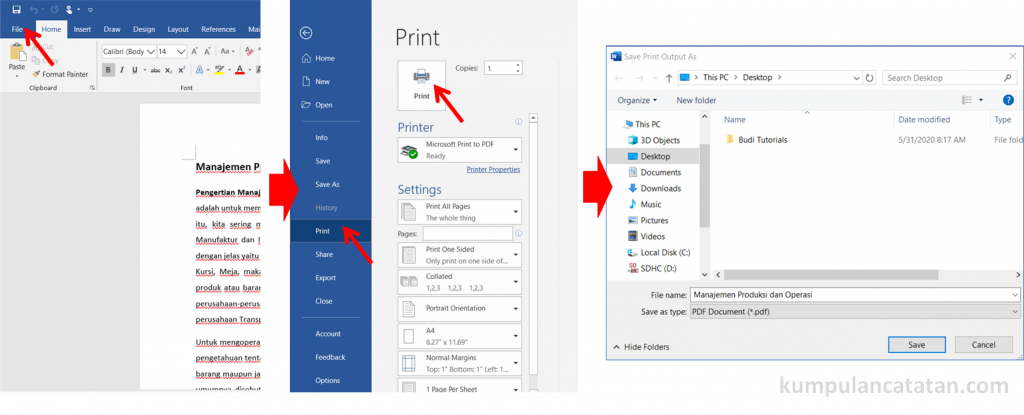
Metode paling sederhana dan paling umum untuk mengubah file Word menjadi file Word adalah dengan menggunakan fitur "Save As" (Simpan Sebagai). Ini pada dasarnya akan membuat salinan baru dari dokumen Anda, yang dapat Anda simpan dalam format yang sama atau berbeda jika diperlukan.
Langkah-langkah:
- Buka Dokumen Anda: Buka file Word yang ingin Anda konversi di Microsoft Word.
- Akses Fitur "Save As":
- Klik tab File di sudut kiri atas layar.
- Pilih Save As.
- Pilih Lokasi Penyimpanan: Pilih folder di komputer Anda tempat Anda ingin menyimpan file baru.
- Tentukan Nama File: Berikan nama baru untuk file Anda. Anda dapat menggunakan nama yang sama jika Anda ingin menimpa file asli (meskipun ini tidak disarankan jika Anda masih memerlukan versi asli) atau berikan nama yang berbeda.
- Pilih Tipe File (Ini Kuncinya!): Di bagian bawah jendela "Save As", Anda akan melihat kotak "Save as type" (Simpan sebagai tipe).
- Untuk menjaga agar tetap menjadi file Word: Pastikan Anda memilih opsi yang sesuai dengan format file Word. Pilihan yang paling umum adalah:
- *Word Document (.docx):** Ini adalah format default untuk versi Word modern (Word 2007 ke atas). Ini adalah format yang paling direkomendasikan untuk penggunaan umum karena mendukung semua fitur terbaru.
- *Word 97-2003 Document (.doc):** Pilih opsi ini jika Anda perlu membuat dokumen yang kompatibel dengan versi Word yang lebih lama (sebelum Word 2007).
- Word Template (.dotx) / Word Macro-Enabled Template (.dotm): Jika Anda ingin menyimpan dokumen sebagai templat yang dapat digunakan kembali.
- *Rich Text Format (.rtf):** Format yang lebih universal yang dapat dibuka oleh banyak pengolah kata lain, tetapi mungkin tidak mendukung semua fitur format Word.
- Contoh Skenario:
- Jika Anda membuka dokumen
.doc lama dan ingin mengonversinya ke format .docx modern, Anda cukup memilih *"Word Document (.docx)"** di "Save as type".
- Jika Anda membuat dokumen di Word 365 dan perlu membagikannya dengan seseorang yang masih menggunakan Word 2003, Anda akan memilih *"Word 97-2003 Document (.doc)"**.
- Simpan File: Klik tombol Save.
Tips Tambahan untuk "Save As":
- Opsi "Tools": Di jendela "Save As", terkadang ada tombol "Tools" (Alat) di sebelah tombol "Save". Klik ini untuk opsi lanjutan seperti "General Options" (Opsi Umum) yang memungkinkan Anda mengatur kata sandi atau opsi enkripsi.
- "Compatibility Mode": Jika Anda membuka dokumen
.doc lama di versi Word yang lebih baru, Anda mungkin melihat "Compatibility Mode" di bilah judul. Menyimpan ulang sebagai .docx akan keluar dari mode ini dan mengaktifkan semua fitur terbaru.
Memeriksa dan Memperbaiki Kompatibilitas
Ketika Anda menyimpan dokumen ke format yang berbeda (misalnya, dari .docx ke .doc), Word akan menampilkan "Compatibility Checker" (Pemeriksa Kompatibilitas). Ini sangat penting untuk meninjau.
Bagaimana Cara Menggunakannya:
- Saat Anda memilih *"Word 97-2003 Document (.doc)"** sebagai tipe file dan mengklik "Save", dialog "Compatibility Checker" akan muncul.
- Klik "Continue" (Lanjutkan) jika Anda yakin ingin melanjutkan, tetapi sangat disarankan untuk mengklik "Check for issues" (Periksa Masalah) terlebih dahulu.
- Ini akan memunculkan daftar potensi masalah kompatibilitas. Misalnya, fitur tertentu yang ada di versi Word baru mungkin tidak didukung di versi lama.
- Anda dapat mengklik "Fix" (Perbaiki) untuk beberapa masalah, atau Anda mungkin perlu secara manual mengubah bagian dokumen yang bermasalah.
- Setelah selesai, klik "OK" dan simpan file Anda.
Mengonversi untuk Membersihkan Format (Salin-Tempel Khusus)
Jika masalah Anda adalah format yang berantakan akibat menyalin dari sumber lain, metode "Save As" mungkin tidak sepenuhnya membersihkannya. Dalam kasus ini, Anda bisa menggunakan trik "Salin-Tempel Khusus" (Paste Special).
Langkah-langkah:
- Buka Dokumen Sumber: Buka file Word yang memiliki format berantakan.
- Pilih Teks: Pilih seluruh teks dalam dokumen yang ingin Anda bersihkan (Ctrl+A atau Cmd+A).
- Salin Teks: Salin teks yang dipilih (Ctrl+C atau Cmd+C).
- Buat Dokumen Baru: Buka Microsoft Word dan buat dokumen kosong baru (File > New > Blank document).
- Akses "Paste Special":
- Klik tab Home.
- Klik panah kecil di bawah tombol Paste (Tempel).
- Pilih Paste Special… (Tempel Khusus…).
-
Pilih Opsi Paste: Di jendela "Paste Special", Anda akan melihat beberapa opsi:
- Unformatted Text: Ini adalah opsi terbaik untuk membersihkan semua format. Ini akan menempelkan teks tanpa gaya, font, warna, atau pemformatan lainnya.
- Formatted Text (RTF): Menempelkan teks dengan format yang dipertahankan sejauh mungkin menggunakan Rich Text Format. Ini bisa menjadi pilihan jika Anda ingin mempertahankan sebagian besar format tetapi menghilangkan pemformatan yang tidak kompatibel.
- Microsoft Word Document Object: Ini akan menempelkan konten sebagai objek, yang biasanya tidak diinginkan untuk pembersihan teks biasa.
- HTML Format: Berguna jika Anda ingin menempelkan ke halaman web, tetapi tidak ideal untuk pembersihan Word.
Untuk membersihkan format sepenuhnya, pilih "Unformatted Text".
- Tempelkan Teks: Klik OK. Teks Anda sekarang akan ditempelkan ke dokumen baru tanpa format yang berantakan.
- Format Ulang (Jika Perlu): Sekarang Anda memiliki lembar bersih. Anda dapat mulai memformat ulang teks sesuai keinginan Anda menggunakan gaya, font, dan pengaturan paragraf Word.
- Simpan Dokumen: Simpan dokumen baru ini menggunakan "Save As" ke format
.docx atau .doc sesuai kebutuhan Anda.
Mengonversi Dokumen yang Rusak atau Tidak Dapat Dibuka
Kadang-kadang, file Word bisa rusak, membuatnya tidak dapat dibuka atau menampilkan kesalahan. Dalam situasi ini, ada beberapa teknik yang dapat dicoba:
-
Buka dan Pulihkan (Open and Repair):
- Buka Microsoft Word.
- Klik File > Open.
- Navigasi ke lokasi file yang rusak.
- Di sebelah tombol "Open", klik panah kecil dan pilih Open and Repair (Buka dan Perbaiki).
- Word akan mencoba memperbaiki file dan membukanya.
-
Menyimpan sebagai Dokumen Lain dan Membuka Kembali:
- Jika Anda dapat membuka file yang rusak dengan sedikit kerusakan (misalnya, beberapa bagian tidak terlihat), cobalah untuk menyalin semua konten yang terlihat ke dokumen baru dan kemudian gunakan "Save As".
- Anda juga bisa mencoba menyimpannya sebagai format lain seperti RTF, lalu membukanya kembali di Word dan menyimpannya sebagai
.docx.
-
Menggunakan Konverter Online (dengan Hati-hati): Ada banyak alat konversi online yang dapat mengubah berbagai format file. Namun, berhati-hatilah saat mengunggah dokumen sensitif ke situs web pihak ketiga. Pastikan Anda menggunakan layanan yang memiliki reputasi baik.
Tips Tambahan untuk Mengoptimalkan File Word
Setelah Anda berhasil mengonversi file Word Anda, ada beberapa langkah yang dapat Anda ambil untuk mengoptimalkannya:
- Kompres Gambar: Gambar yang berukuran besar dapat membuat ukuran file membengkak. Pilih gambar, buka tab Picture Format (Format Gambar), dan klik Compress Pictures (Kompres Gambar). Pilih opsi kompresi yang sesuai.
- Hapus Metadata: Dokumen Word dapat berisi metadata tersembunyi (seperti nama penulis, riwayat revisi, dll.). Anda dapat menghapusnya dengan membuka File > Info > Check for Issues > Inspect Document (Periksa Masalah > Periksa Dokumen) dan memilih item yang ingin Anda hapus.
- Periksa Ukuran Font: Menggunakan font yang sangat tidak umum atau embedded font dapat meningkatkan ukuran file. Pertimbangkan untuk menggunakan font standar jika memungkinkan.
- Tinjau Objek Tertanam: Objek yang tertanam dari aplikasi lain (seperti spreadsheet Excel) dapat meningkatkan ukuran file secara signifikan.
Kesimpulan
Mengubah file Word menjadi file Word mungkin terdengar seperti tugas yang sepele, tetapi menguasai berbagai metodenya dapat sangat membantu dalam menjaga dokumen Anda tetap terorganisir, kompatibel, dan bebas dari masalah format. Baik Anda menggunakan fitur "Save As" yang sederhana, trik "Paste Special" yang cerdas, atau teknik pemulihan, memahami proses ini akan memastikan bahwa alur kerja Anda dengan dokumen teks berjalan lancar.
Dengan mengikuti panduan ini, Anda sekarang memiliki pengetahuan yang komprehensif untuk mengubah file Word Anda sesuai kebutuhan, memastikan bahwa setiap dokumen yang Anda buat atau edit siap untuk dibagikan dan digunakan di berbagai platform dan versi Microsoft Word. Ingatlah untuk selalu menyimpan salinan cadangan sebelum melakukan konversi besar, dan selalu periksa hasil akhir untuk memastikan semuanya sesuai harapan.

 Byadmin