Address
304 North Cardinal St.
Dorchester Center, MA 02124
Work Hours
Monday to Friday: 7AM - 7PM
Weekend: 10AM - 5PM
Address
304 North Cardinal St.
Dorchester Center, MA 02124
Work Hours
Monday to Friday: 7AM - 7PM
Weekend: 10AM - 5PM

Pelajari cara memunculkan ruler di word 2010 melalui 5 langkah praktis. Tips menampilkan penggaris dan mengatur tab stop untuk dokumen rapi.
 Byadmin
Mengatur tata letak dokumen di Word 2010 sering kali membutuhkan bantuan ruler atau penggaris. Alat ini memungkinkan Anda menyesuaikan margin, indentasi, dan tab stop dengan presisi. Banyak pengguna pemula belum mengetahui cara memunculkan ruler di Word 2010.
Padahal fitur ini sangat penting untuk membuat dokumen terlihat profesional. Artikel ini akan memandu Anda melalui lima langkah mudah untuk menampilkan dan menggunakan ruler. Setiap langka telah dirangkum agar mudah diikuti.
Pastikan Anda sudah menjalankan aplikasi Microsoft Word 2010 di komputer. Buka dokumen baru atau dokumen yang sudah ada. Langkah ini adalah dasar dari cara menampilkan ruler di Word.
Setelah dokumen terbuka, perhatikan area di bagian atas jendela Word. Di sinilah Anda akan menemukan menu dan toolbar yang diperlukan.
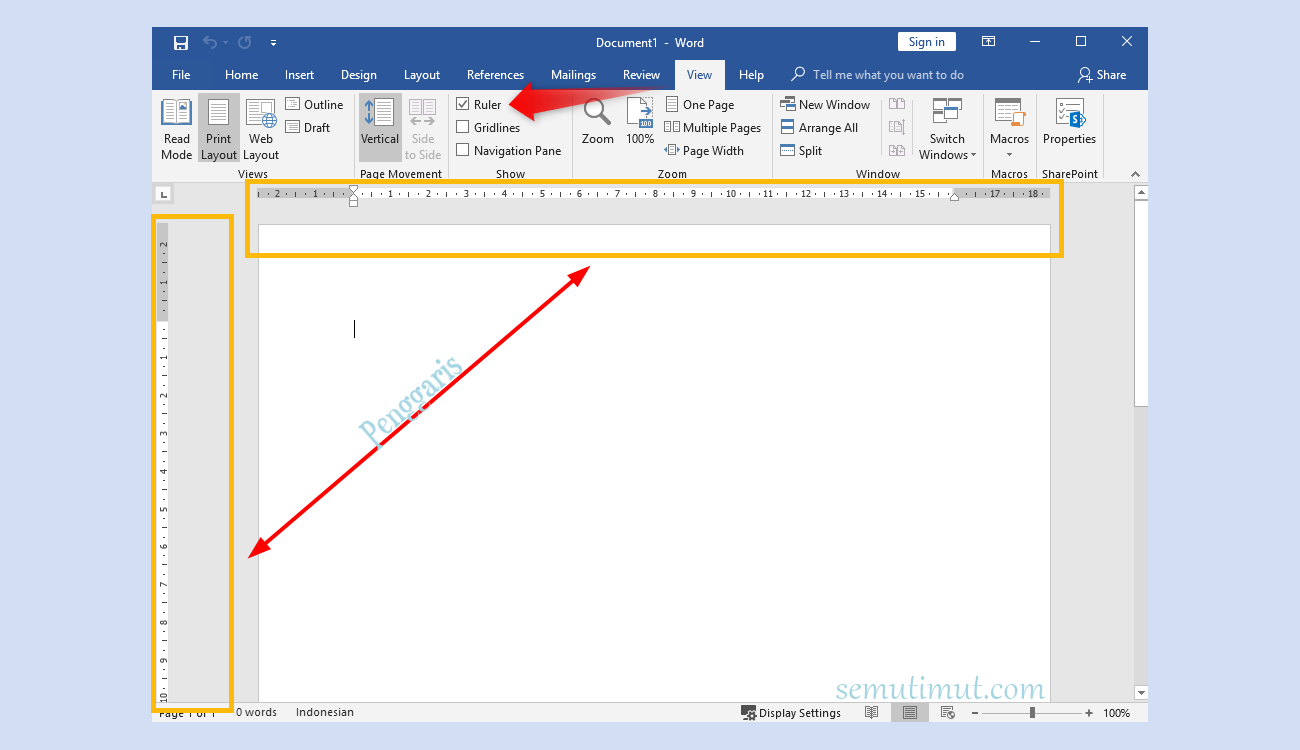
Cari dan klik tab ‘View’ yang terletak di deretan ribbon (bilah menu) di bagian atas. Tab ini berisi berbagai opsi tampilan dokumen. Ini adalah gerbang utama untuk cara memunculkan penggaris di Word.
Setelah tab View aktif, Anda akan melihat grup menu ‘Show’. Grup ini berisi kotak centang untuk menampilkan elemen seperti ruler, gridlines, dan navigation pane.
Di dalam grup ‘Show’, cari kotak centang berlabel ‘Ruler’. Beri tanda centang pada kotak tersebut. Ruler akan langsung muncul di tepi kiri dan atas halaman dokumen Anda.
Ini adalah langkah inti dari cara memunculkan ruler di word 2010. Jika Anda ingin menyembunyikannya, cukup hapus centang pada opsi yang sama.
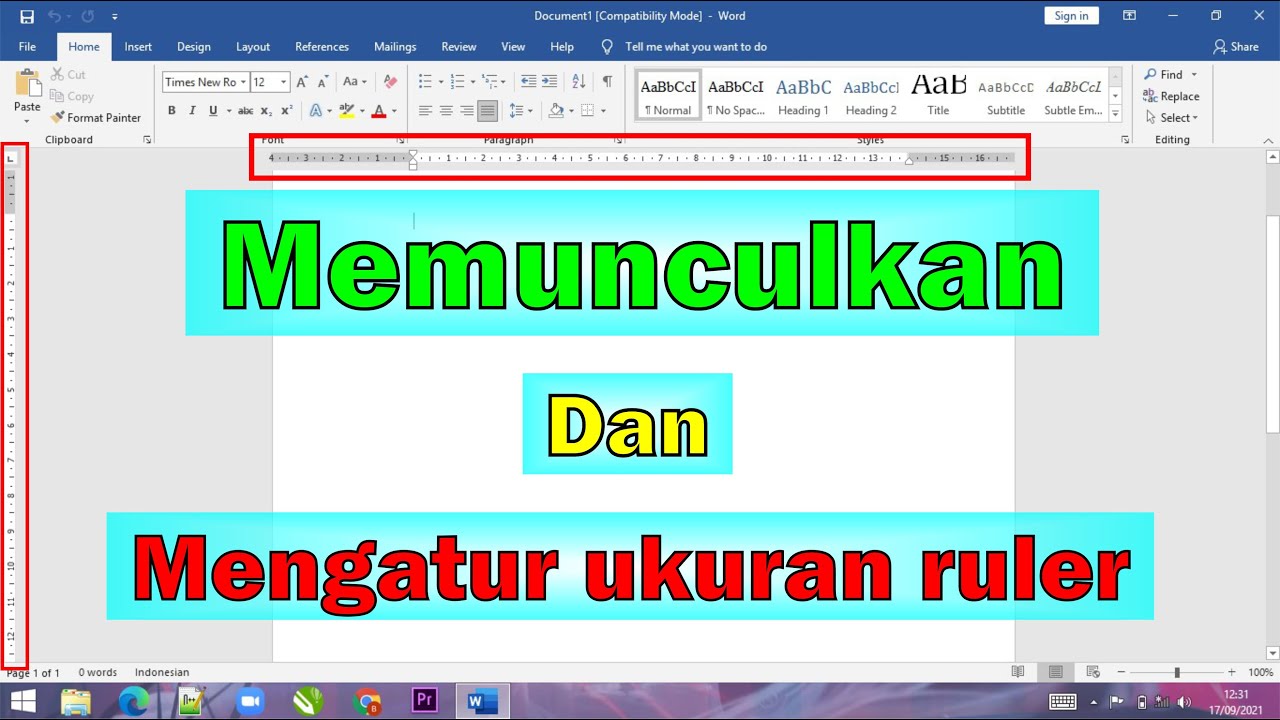
Setelah ruler muncul, Anda bisa melihat gambar ruler word 2010 yang terdiri dari satuan inci atau sentimeter. Untuk mengubah satuan, buka File > Options > Advanced, lalu cari bagian ‘Display’.
Pilih satuan yang diinginkan, misalnya sentimeter. Ini berguna saat Anda ingin cara atur ruler di word secara lebih presisi, terutama untuk dokumen dengan format khusus.
Ruler tidak hanya sebagai pajangan. Anda dapat mengklik bagian bawah ruler horizontal untuk menempatkan tab stop. Misalnya, untuk membuat titik dua sejajar, klik ikon Left Tab lalu pilih Right Tab.
Dengan cara membuat ruler di word yang sudah aktif, Anda bisa menarik indentasi dan mengatur posisi teks dengan mudah. Fungsi ini sangat membantu saat menyusun daftar atau kolom data.
Setelah berhasil menampilkan ruler, coba gunakan fitur Tab Stop untuk meratakan teks. Tekan tombol Tab pada keyboard untuk melompat ke posisi yang sudah ditentukan.
Anda juga bisa mengatur indentasi baris pertama hanya dengan menyeret segitiga kecil di ruler. Praktik ini akan membuat dokumen Anda lebih rapi tanpa perlu tabel.
Mengetahui cara memunculkan ruler di word 2010 adalah keterampilan dasar yang sangat berguna. Dengan lima langkah di atas, Anda bisa mengaktifkan dan memanfaatkan penggaris untuk mengatur tata letak dokumen.
Jangan ragu untuk bereksperimen dengan berbagai pengaturan tab stop dan indentasi. Semakin sering Anda menggunakan ruler, semakin efisien proses pembuatan dokumen Anda.