Address
304 North Cardinal St.
Dorchester Center, MA 02124
Work Hours
Monday to Friday: 7AM - 7PM
Weekend: 10AM - 5PM
Address
304 North Cardinal St.
Dorchester Center, MA 02124
Work Hours
Monday to Friday: 7AM - 7PM
Weekend: 10AM - 5PM

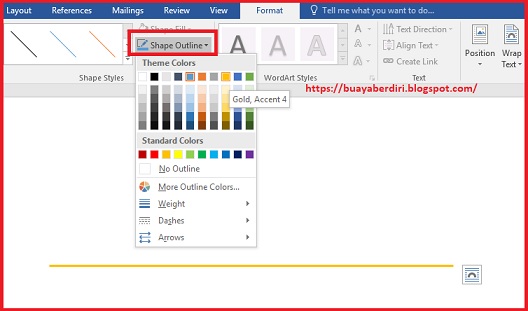
Pelajari cara mengubah warna garis coretan strikethrough word dengan mudah, lengkap dengan tips mengatasi masalah umum dan metode alternatif.
 Byadmin
Garis coretan atau strikethrough sering digunakan untuk menandai teks yang sudah tidak berlaku tanpa menghapusnya. Namun, banyak pengguna yang belum tahu bahwa warna garis tersebut bisa diubah sesuai kebutuhan. Artikel ini akan membahas langkah-langkah praktis untuk mengubah warna garis coretan strikethrough di Microsoft Word, lengkap dengan tips mengatasi masalah umum.
Fitur strikethrough memberikan efek coretan horizontal pada teks, biasanya berwarna hitam secara default. Warna garis ini sebenarnya dapat disesuaikan agar lebih menonjol atau sesuai dengan tema dokumen Anda.
Pengaturan warna garis coretan ini berbeda dengan pengaturan warna teks biasa, karena memerlukan akses ke menu lanjutan. Dengan menguasai trik ini, Anda bisa membuat dokumen lebih informatif dan menarik secara visual.
Mengubah warna garis coretan membantu membedakan revisi atau catatan penting dalam dokumen. Misalnya, Anda bisa menggunakan warna merah untuk menandai kesalahan dan warna hijau untuk item yang sudah disetujui.
Selain itu, warna garis yang kontras membuat pembaca lebih cepat memahami status teks. Hal ini sangat berguna dalam proses kolaborasi atau pengeditan dokumen bersama tim.
Ada beberapa metode yang bisa Anda gunakan, tergantung pada versi Word dan kebutuhan Anda. Berikut adalah cara paling umum yang bisa langsung dipraktikkan.
Metode ini memanfaatkan pengaturan warna teks yang juga memengaruhi warna garis coretan. Pilih teks yang ingin dicoret, lalu buka menu Font dengan menekan Ctrl+D.
Pada kotak dialog Font, klik panah di samping ikon strikethrough untuk membuka pengaturan lanjutan. Di sana Anda bisa memilih warna garis dari palet yang tersedia, termasuk opsi warna kustom.
Jika Anda ingin kontrol penuh atas tampilan garis, gunakan fitur Shapes Garis dari menu Insert. Buat garis horizontal di atas teks, lalu atur warna dan ketebalannya sesuai keinginan.
Metode ini sangat fleksibel karena Anda bisa mengubah Warna Garis Di CorelDRAW atau aplikasi lain dengan cara serupa, namun di Word caranya cukup mudah. Setelah garis dibuat, klik kanan dan pilih Format Shape untuk menyesuaikan warna dan gaya.
Kadang pengaturan warna strikethrough tidak langsung terlihat karena masalah pada pengaturan Word. Berikut beberapa solusi yang bisa dicoba.
Jika masalah berlanjut, coba ubah warna garis melalui menu Shape Outline pada garis yang dibuat manual. Ini sering menjadi alternatif terbaik untuk mendapatkan hasil yang diinginkan.
Anda juga bisa belajar dari pengaturan Warna Garis Tabel yang mudah disesuaikan. Konsep yang sama berlaku untuk garis coretan, di mana Anda bisa memilih dari palet warna standar atau warna kustom.
Dengan memahami prinsip ini, Anda akan lebih percaya diri dalam mengatur elemen visual lainnya di Word. Misalnya, Anda bisa membuat Tabel Warna Menarik untuk data yang lebih mudah dibaca.
Mengubah warna garis coretan strikethrough di Word sebenarnya mudah jika Anda tahu langkah yang tepat. Gunakan metode font untuk perubahan cepat, atau metode shape untuk kontrol lebih detail.
Dengan menguasai trik ini, dokumen Anda akan terlihat lebih profesional dan komunikatif. Jangan ragu untuk bereksperimen dengan berbagai warna agar sesuai dengan kebutuhan presentasi atau laporan Anda.