Address
304 North Cardinal St.
Dorchester Center, MA 02124
Work Hours
Monday to Friday: 7AM - 7PM
Weekend: 10AM - 5PM
Address
304 North Cardinal St.
Dorchester Center, MA 02124
Work Hours
Monday to Friday: 7AM - 7PM
Weekend: 10AM - 5PM

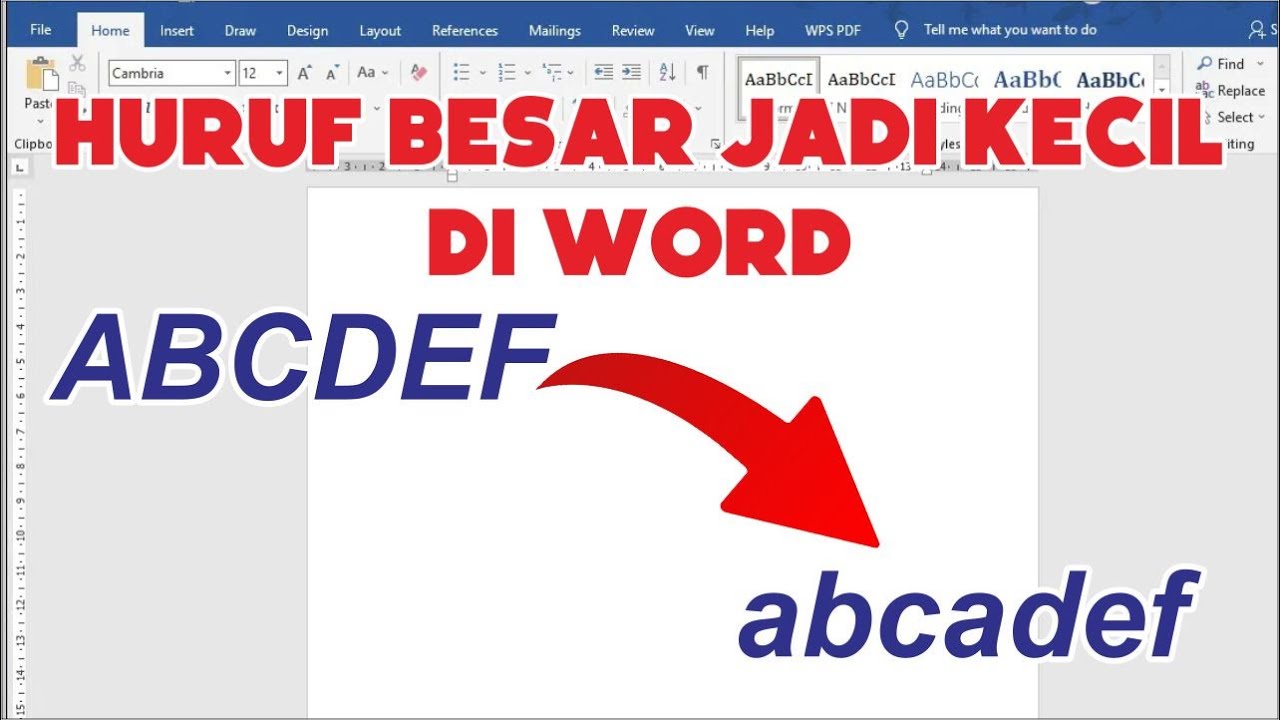
Pelajari 5 cara ubah huruf besar jadi kecil di MS Word dengan mudah. Panduan praktis 2026 menggunakan shortcut, menu, dan fitur otomatis.
 Byadmin
Mengubah format teks dari huruf kapital menjadi huruf kecil adalah kebutuhan umum saat mengetik dokumen. Microsoft Word menyediakan beberapa metode cepat untuk melakukan tugas ini tanpa perlu mengetik ulang.
Artikel ini akan membahas lima cara efektif yang bisa Anda gunakan di tahun 2026. Setiap metode memiliki keunggulan tersendiri sesuai dengan situasi penggunaannya.
Cara paling populer adalah dengan menekan tombol Shift dan F3 secara bersamaan. Metode ini bekerja untuk mengubah teks yang sudah dipilih menjadi huruf kecil semua atau kapital semua.
Anda hanya perlu memblok teks yang ingin diubah, lalu tekan Shift + F3 secara berulang. Setiap tekanan akan mengubah format teks dari huruf besar semua, huruf kecil semua, hingga kapital di awal kata.
Keunggulan utama adalah kecepatan dan tidak perlu mengakses menu apapun. Cara ini sangat cocok untuk mengubah satu kalimat atau paragraf pendek dalam hitungan detik.
Metode ini hanya berfungsi pada teks yang sudah diketik. Anda tidak bisa menggunakannya untuk mengubah teks saat sedang mengetik langsung.
Microsoft Word memiliki menu khusus bernama Change Case yang terletak di tab Home. Menu ini menawarkan lima pilihan format huruf termasuk lowercase untuk huruf kecil semua.
Langkahnya sangat mudah: blok teks yang diinginkan, klik ikon Change Case (biasanya bergambar Aa), lalu pilih lowercase. Pilihan ini langsung mengubah seluruh huruf besar menjadi huruf kecil.
Selain lowercase, Anda juga bisa memilih UPPERCASE, Capitalize Each Word, atau Sentence case. Setiap opsi memberikan hasil yang berbeda sesuai kebutuhan dokumen Anda.
Pastikan Anda sudah memblok teks dengan benar sebelum mengklik menu. Kesalahan blok teks bisa menyebabkan format yang tidak diinginkan pada bagian lain dokumen.
Selain Shift + F3, ada juga shortcut lain yang bisa digunakan yaitu Ctrl + Shift + A. Kombinasi ini khusus untuk mengubah teks menjadi huruf kecil semua secara instan.
Shortcut ini bekerja persis seperti memilih opsi lowercase di menu Change Case. Bedanya, Anda tidak perlu membuka menu apapun sehingga prosesnya lebih cepat.
Ctrl + Shift + A langsung mengubah teks menjadi huruf kecil tanpa siklus perubahan. Sementara Shift + F3 memutar antara tiga format berbeda setiap kali ditekan.
Gunakan shortcut ini ketika Anda yakin ingin langsung mengubah teks menjadi huruf kecil. Sangat berguna saat mengedit dokumen yang sebagian besar isinya perlu konsistensi format.
Fitur Find and Replace bisa dimanfaatkan untuk mengubah huruf besar menjadi kecil secara massal. Metode ini cocok untuk dokumen panjang dengan banyak teks yang perlu diubah.
Caranya buka Find and Replace dengan menekan Ctrl + H, lalu masukkan teks yang ingin diubah di kolom Find what. Di kolom Replace with, ketik teks yang sama dalam huruf kecil.
Klik tombol More lalu centang opsi Match case agar pencarian lebih akurat. Fitur ini memastikan hanya teks dengan huruf besar yang akan diubah.
Metode ini kurang praktis untuk mengubah seluruh dokumen sekaligus. Anda harus menentukan teks spesifik yang akan diubah satu per satu.
Bagi pengguna yang sering melakukan tugas ini, membuat macro bisa menjadi solusi jangka panjang. Macro adalah rekaman perintah yang bisa diputar ulang kapan saja.
Anda bisa merekam langkah-langkah mengubah huruf besar menjadi kecil sekali, lalu menyimpannya sebagai macro. Selanjutnya, cukup jalankan macro tersebut untuk mengubah teks secara otomatis.
Buka tab View, klik Macros, lalu pilih Record Macro. Beri nama macro Anda, lakukan langkah perubahan huruf, lalu klik Stop Recording.
Macro sangat menghemat waktu jika Anda sering mengedit dokumen dengan format serupa. Anda tidak perlu mengulangi langkah manual setiap kali.
Lima cara di atas memberikan fleksibilitas tinggi dalam mengubah huruf besar menjadi kecil di MS Word. Pilih metode yang paling sesuai dengan kebiasaan dan kebutuhan Anda.
Dengan menguasai teknik-teknik ini, pekerjaan mengedit dokumen akan menjadi lebih efisien. Praktikkan secara rutin agar Anda semakin terbiasa dan cepat dalam mengolah teks.