Address
304 North Cardinal St.
Dorchester Center, MA 02124
Work Hours
Monday to Friday: 7AM - 7PM
Weekend: 10AM - 5PM
Address
304 North Cardinal St.
Dorchester Center, MA 02124
Work Hours
Monday to Friday: 7AM - 7PM
Weekend: 10AM - 5PM

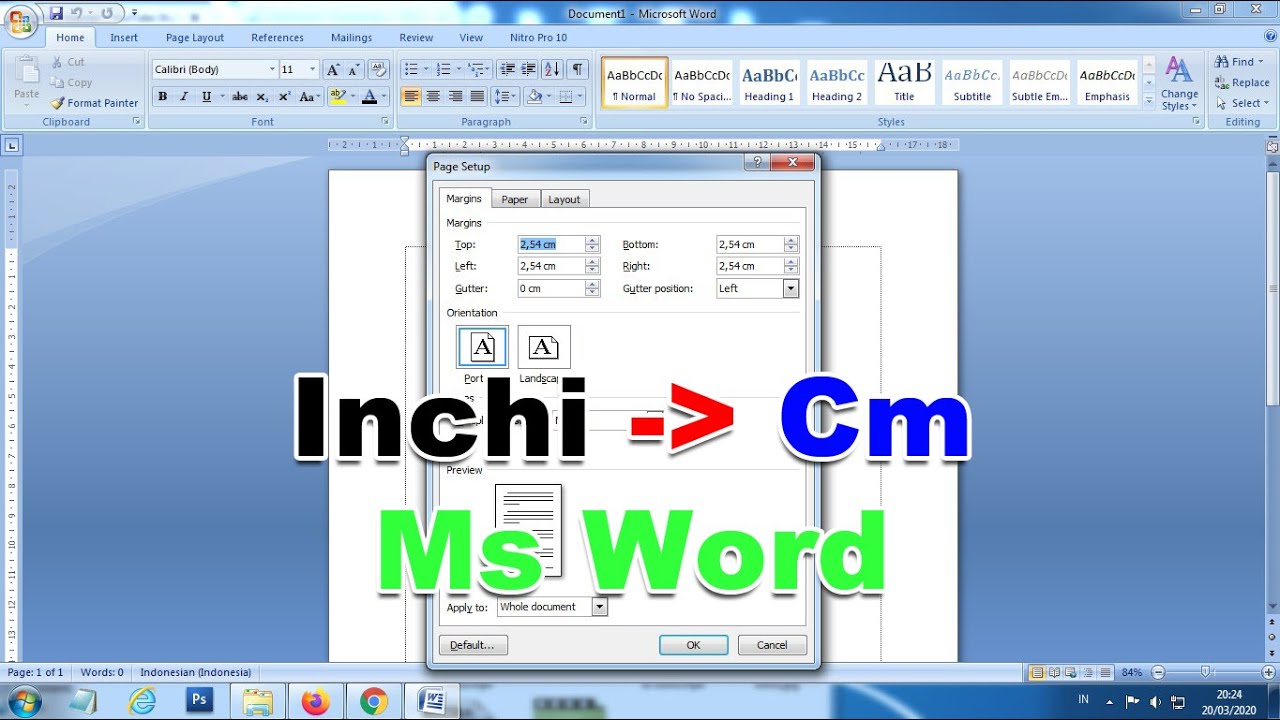
Pelajari cara ubah inc ke cm words di Word dengan langkah mudah, konversi satuan, dan setting ukuran kertas F4 secara tepat untuk dokumen 2026.
 Byadmin
Menyesuaikan satuan ukuran di Microsoft Word menjadi krusial untuk menghasilkan dokumen yang presisi, terutama saat mencetak kertas berstandar khusus. Dengan menguasai cara ubah inc ke cm words, Anda dapat menghindari kesalahan layout yang umum terjadi.
Standar pencetakan internasional umumnya menggunakan sentimeter, sehingga dokumen yang masih memakai inci dapat menghasilkan margin yang tidak sesuai. Mengonversi ukuran memastikan hasil akhir konsisten dengan kebutuhan klien atau institusi.
Selain itu, banyak template resmi seperti formulir pemerintah atau laporan akademik mengharuskan penggunaan satuan cm. Tanpa konversi, proses revisi menjadi lebih lama dan meningkatkan risiko kesalahan.
Contoh penggunaan dalam laporan akademik meliputi tabel data eksperimen yang memerlukan ukuran gambar tepat. Dengan satuan cm, penilaian visual menjadi lebih mudah bagi dosen atau reviewer.
Standar internasional ISO 216 mengacu pada sistem metrik, sehingga konversi dari inci ke cm menjadi langkah wajib bagi profesional yang bekerja lintas negara. Memahami perbedaan ini mempercepat kolaborasi global.
Satuan inci (inc) setara dengan 2,54 sentimeter, dan biasanya muncul pada pengaturan default versi lama Word. Sementara sentimeter (cm) menjadi pilihan utama pada versi terbaru yang menargetkan pasar Asia.
Pengguna dapat melihat satuan yang aktif pada ruler di bagian atas dan kiri layar. Mengubah satuan mempengaruhi tampilan semua elemen, termasuk tabel dan gambar.
Untuk mengubah satuan default, buka File > Options > Advanced, lalu temukan bagian Display dan pilih Centimeters. Pengaturan ini akan diterapkan pada semua dokumen baru yang Anda buat.
Perubahan satuan juga memengaruhi cara Word menghitung indentasi dan tabulasi pada ruler. Oleh karena itu, pastikan Anda menyesuaikan margin setelah mengubah satuan.
Langkah pertama adalah membuka tab Layout dan mengakses dialog Page Setup. Di dalamnya, pilih tab Paper untuk mengatur ukuran kertas secara manual.
Setelah ukuran diterapkan, periksa kembali tampilan ruler untuk memastikan nilai sudah berubah menjadi cm. Jika belum, ulangi langkah di atas atau restart Word.
Selanjutnya, sesuaikan margin dokumen agar tidak terpotong saat dicetak. Margin standar 2,5 cm biasanya cocok untuk ukuran F4.
Menggunakan template khusus dengan ukuran F4 yang telah di‑set sebagai default dapat menghemat waktu pembuatan dokumen selanjutnya. Simpan template tersebut di folder Custom Office Templates.
Beberapa printer menyediakan opsi pengaturan ukuran kertas langsung dari dialog Print. Pendekatan ini berguna bila Anda tidak memiliki akses ke menu Layout.
Pastikan printer yang Anda gunakan mendukung ukuran kertas kustom agar tidak terjadi error. Jika printer menolak, periksa driver terbaru di situs produsen.
Anda dapat menyimpan setelan ini sebagai profil cetak khusus untuk penggunaan berulang. Profil tersebut dapat dipanggil cepat melalui dropdown Printer Presets.
Kompatibilitas antara Word dan driver printer sangat memengaruhi akurasi ukuran. Selalu lakukan tes cetak satu lembar sebelum mencetak banyak salinan.
Rumus konversi sederhana adalah mengalikan nilai inci dengan 2,54. Anda dapat menuliskan rumus ini langsung di sel Excel atau field Word.
Shortcut keyboard Alt+Shift+U membuka dialog Unit of Measure, memungkinkan perubahan cepat tanpa masuk ke menu Options. Ini sangat membantu saat bekerja dengan banyak dokumen.
Beberapa add‑in pihak ketiga menawarkan konversi satuan secara real‑time pada toolbar. Pilih add‑in yang terpercaya dan kompatibel dengan Office 2026.
Memahami cara ubah inc ke cm words di Microsoft Word memberi kontrol penuh atas layout dan kompatibilitas cetak, terutama untuk ukuran kertas khusus seperti F4. Ikuti langkah‑langkah di atas untuk memastikan dokumen Anda selalu akurat dan siap dipresentasikan.