Address
304 North Cardinal St.
Dorchester Center, MA 02124
Work Hours
Monday to Friday: 7AM - 7PM
Weekend: 10AM - 5PM
Address
304 North Cardinal St.
Dorchester Center, MA 02124
Work Hours
Monday to Friday: 7AM - 7PM
Weekend: 10AM - 5PM

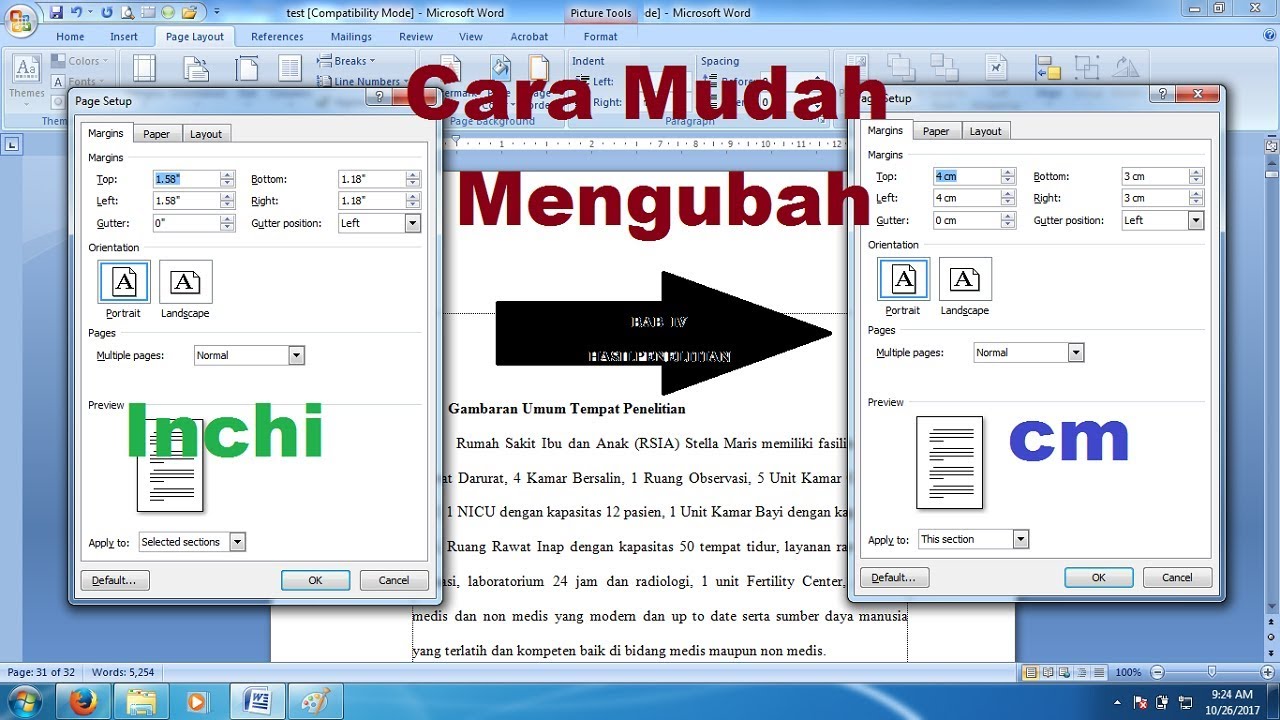
Panduan lengkap cara ubah inchi ke cm di Word 2013, termasuk langkah praktis, tips menghindari kesalahan format, dan cara mengatasi halaman kosong.
 Byadmin
Microsoft Word 2013 menyediakan fitur konversi satuan yang dapat membantu Anda mengubah ukuran dari inchi ke sentimeter secara cepat. Artikel ini menjelaskan cara melakukannya serta memberikan trik untuk menghindari masalah format yang umum terjadi.
Aktifkan tampilan simbol tersembunyi dengan menekan Ctrl+Shift+8, sehingga Anda dapat melihat elemen format yang memengaruhi ukuran.
Ini penting agar tidak ada paragraf atau pemisah halaman yang mengganggu proses konversi.
Pilih teks yang berisi nilai inchi yang ingin diubah, kemudian buka tab “Home” dan klik tombol “Replace”.
Fungsi pencarian ini memungkinkan Anda mengganti semua nilai sekaligus.
Di kotak “Find what“, ketik angka inchi yang ingin diubah, misalnya “5 in”.
Pastikan spasi dan satuan ditulis persis sesuai teks sumber.
Di kotak “Replace with”, masukkan hasil konversi ke sentimeter, contoh “12,7 cm”.
Gunakan tanda koma sebagai pemisah desimal sesuai standar Indonesia.
Klik “More >>” lalu pilih “Use wildcards” untuk memperluas pencarian pada variasi penulisan satuan.
Fitur ini membantu menangkap format seperti “5in” atau “5 IN”.
Tekan tombol “Replace All” untuk mengganti semua nilai inchi dalam dokumen secara otomatis.
Word akan menampilkan jumlah penggantian yang berhasil dilakukan.
Setelah konversi, periksa kembali tampilan angka dengan menyorot teks yang berubah.
Pastikan tidak ada spasi tambahan atau simbol yang tersisa.
Jika ada halaman kosong yang muncul setelah proses, aktifkan kembali tampilan ¶ dan hapus page break yang tidak diperlukan.
Hal ini mencegah dokumen menjadi berantakan.
Sesuaikan margin atau ukuran font jika hasil konversi membuat teks meluber ke halaman berikutnya.
Gunakan tab Layout > Margins > Custom Margins untuk kontrol presisi.
Simpan dokumen dengan nama baru atau gunakan “Save As” untuk menghindari kehilangan versi asli.
Langkah ini memberi Anda cadangan jika diperlukan revisi lebih lanjut.
Penggunaan satuan yang konsisten meningkatkan kejelasan dan mengurangi risiko kesalahan interpretasi data.
Dalam laporan teknik atau spesifikasi produk, sentimeter biasanya lebih familiar bagi pembaca di Indonesia.
Dengan mengubah inchi ke cm secara otomatis, Anda menghemat waktu dan menghindari perhitungan manual yang rawan error.
Selalu aktifkan tampilan simbol tersembunyi sebelum melakukan pencarian dan penggantian, sehingga Anda dapat melihat adanya section break atau tab yang tersembunyi.
Gunakan wildcard secara hati-hati; pastikan pola pencarian tidak terlalu luas sehingga tidak mengganti teks yang tidak relevan.
Setelah konversi, lakukan pemeriksaan visual pada setiap halaman untuk memastikan tidak ada layout yang terganggu.
Jika halaman kosong tetap muncul, tempatkan kursor pada akhir halaman sebelumnya dan tekan Delete hingga halaman hilang.
Alternatifnya, gunakan dialog Go To (Ctrl+G), pilih “Page” dan masukkan nomor halaman kosong, lalu tekan Delete.
Pastikan tidak ada objek tersembunyi seperti tabel atau gambar yang memaksa Word menambah halaman.
Dengan mengikuti langkah-langkah di atas, Anda dapat mengubah inchi ke cm di Word 2013 secara akurat dan menghindari masalah format umum. Memanfaatkan fitur pencarian, wildcard, dan tampilan simbol tersembunyi membuat proses menjadi lebih efisien dan profesional.
Jangan lupa memeriksa dokumen secara menyeluruh setelah konversi untuk memastikan tidak ada halaman kosong atau margin yang tidak diinginkan.