Address
304 North Cardinal St.
Dorchester Center, MA 02124
Work Hours
Monday to Friday: 7AM - 7PM
Weekend: 10AM - 5PM
Address
304 North Cardinal St.
Dorchester Center, MA 02124
Work Hours
Monday to Friday: 7AM - 7PM
Weekend: 10AM - 5PM

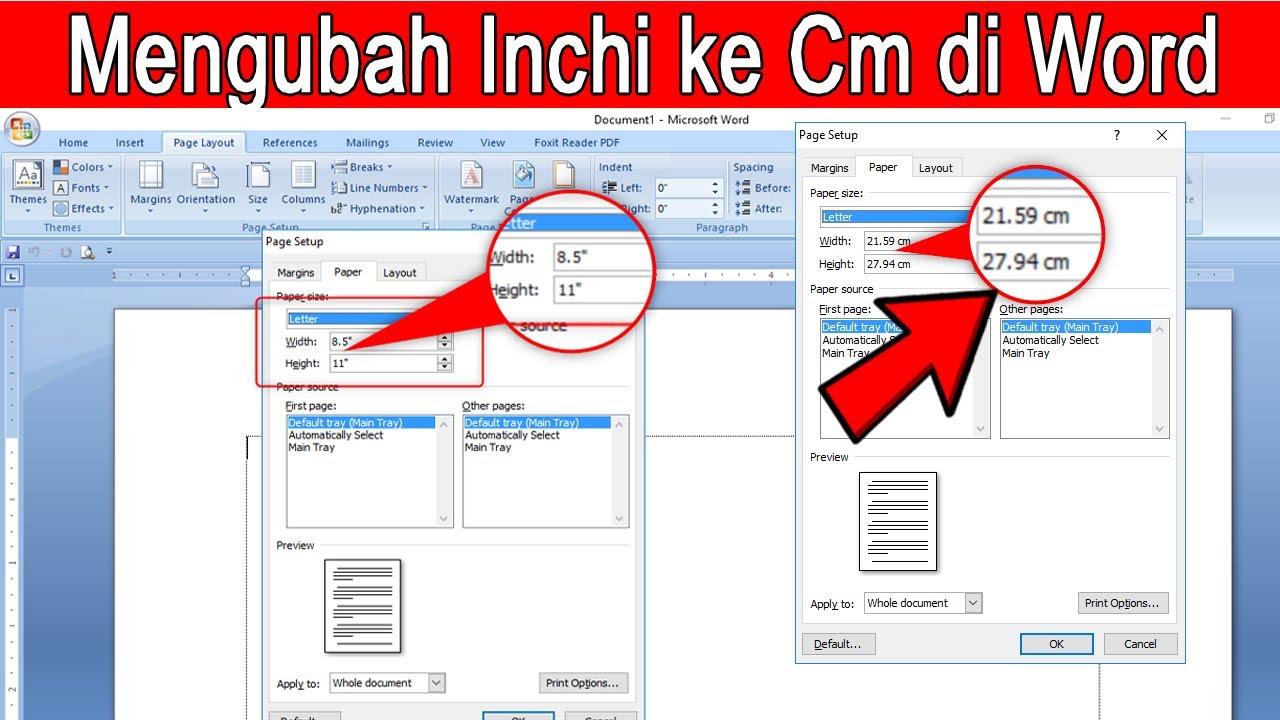
Pelajari cara ubah inch ke cm di Word 2007 dengan langkah mudah, termasuk mengaktifkan ruler dan mengubah satuan pengukuran untuk hasil dokumen yang presisi.
 Byadmin
Seringkali dokumen teknis membutuhkan satuan centimeter, namun Word 2007 secara default menampilkan ukuran dalam inci. Tanpa mengubah satuan, hasil akhir bisa tidak sesuai dengan standar yang diharapkan.
Pertama, buka tab View pada pita dan centang kotak Ruler untuk menampilkan penggaris horizontal. Penggaris ini akan muncul di bagian atas dokumen, memudahkan penyesuaian layout.
Pastikan dokumen berada dalam mode Print Layout, karena ruler tidak muncul pada tampilan Draft atau Web Layout. Mode ini memberikan tampilan yang paling mirip dengan hasil cetak.
Pilih menu File, kemudian Options dan masuk ke tab Advanced untuk menemukan bagian Display. Di sana Anda dapat mengatur tampilan elemen tambahan.
Centang opsi Show vertical ruler in Print Layout view dan klik OK agar penggaris vertikal muncul di sisi kiri. Ruler vertikal membantu mengatur indentasi dan margin secara tepat.
Masuk ke Word Options → Advanced dan gulir ke bagian Show measurement in units of. Pilihan ini menentukan satuan yang ditampilkan pada ruler.
Pilih “Centimeter” dari daftar drop‑down, kemudian konfirmasi perubahan dengan menutup jendela opsi. Sekarang semua nilai pada ruler akan otomatis berubah ke cm.
Setelah satuan berubah, angka pada ruler akan otomatis menampilkan nilai dalam cm, memudahkan penyesuaian margin atau tab. Anda tidak perlu lagi menghitung secara manual.
Jika masih perlu mengkonversi nilai manual, gunakan faktor 1 inci = 2,54 cm dan hitung secara cepat. Metode ini berguna ketika Anda bekerja dengan data yang masih dalam satuan inci.
Buat tab stop baru pada ruler; nilai yang muncul akan berformat cm, memastikan semua elemen dokumen mengikuti satuan yang dipilih. Tab stop ini dapat membantu menyelaraskan teks secara presisi.
Periksa margin melalui Page Layout → Margins untuk memastikan hasil akhir konsisten dengan ukuran centimeter. Pengaturan margin yang tepat meningkatkan profesionalitas dokumen.
Gunakan gridlines bersamaan dengan ruler untuk menambah referensi visual, terutama saat mengatur tabel atau gambar. Gridlines dapat diaktifkan melalui tab View dan memberi panduan tambahan.
Selalu simpan dokumen dalam format .docx agar pengaturan satuan tetap terjaga saat dibuka di versi Word lain. Format ini juga mendukung kompatibilitas yang lebih baik.
Centimeter merupakan standar internasional yang memudahkan kolaborasi lintas negara, terutama dalam bidang teknik dan arsitektur. Penggunaan satuan metric mengurangi kebingungan antar tim.
Penggunaan satuan metric mengurangi risiko kesalahan konversi yang sering terjadi saat mengirimkan file ke rekan kerja luar negeri. Akurasi ini penting untuk proyek dengan toleransi ketat.
Word 2007 mengharuskan perubahan satuan melalui menu Advanced, sedangkan versi terbaru menawarkan opsi cepat di toolbar. Prosesnya berbeda namun tetap intuitif.
Meskipun prosedurnya berbeda, prinsip dasar mengaktifkan ruler dan memilih satuan tetap sama di semua versi. Hal ini memudahkan pengguna yang berpindah versi.
Dengan mengikuti langkah-langkah di atas, cara ubah inch ke cm di Word 2007 menjadi proses yang sederhana dan dapat diulang kapan saja. Pengaturan yang tepat memastikan dokumen selalu sesuai standar yang diinginkan.