Address
304 North Cardinal St.
Dorchester Center, MA 02124
Work Hours
Monday to Friday: 7AM - 7PM
Weekend: 10AM - 5PM
Address
304 North Cardinal St.
Dorchester Center, MA 02124
Work Hours
Monday to Friday: 7AM - 7PM
Weekend: 10AM - 5PM

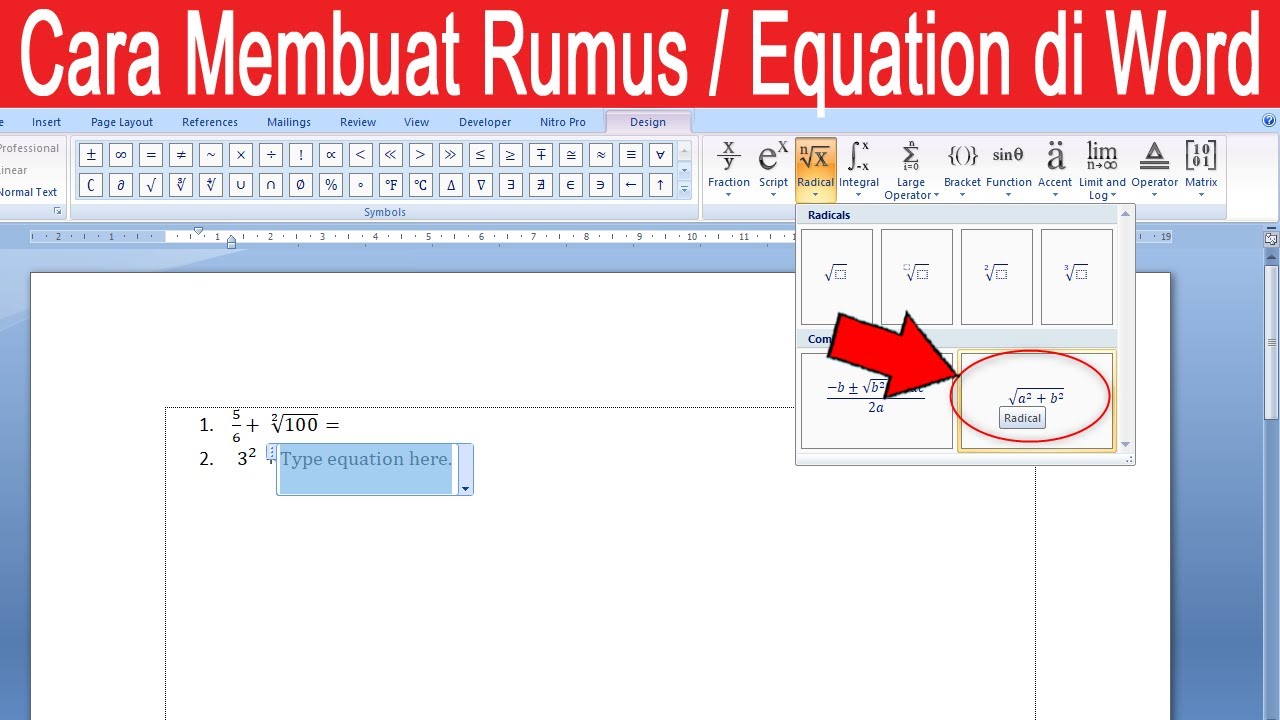
Pelajari cara ubah huruf Equation Word 2013 dengan panduan langkah demi langkah yang mudah diikuti, lengkap dengan tips dan trik praktis.
 Byadmin
Microsoft Word 2013 menyediakan fitur Equation yang kuat untuk menulis rumus matematika. Namun, menyesuaikan tampilan huruf pada persamaan seringkali membingungkan bagi pengguna baru. Artikel ini memberikan panduan lengkap cara ubah huruf equation word 2013 secara efektif.
Pastikan dokumen Anda sudah dalam mode edit dan persamaan yang ingin diubah sudah ditampilkan. Buka tab “Insert” lalu pilih “Equation” untuk menampilkan editor persamaan.
Periksa jenis font yang tersedia di Word, karena tidak semua font mendukung simbol matematika. Memilih font yang kompatibel akan memudahkan proses penyesuaian.
Temukan persamaan yang ingin diubah, kemudian klik dua kali di dalam kotak persamaan untuk mengaktifkan editor. Setelah editor aktif, kursor akan berkedip di dalam area persamaan.
Pilih teks huruf yang ingin diganti dengan menyeret mouse atau menggunakan tombol Shift + panah. Highlight ini penting agar perubahan hanya memengaruhi bagian yang dipilih.
Buka tab “Design” yang muncul khusus untuk editor persamaan. Di sini terdapat opsi “Normal Text” yang memungkinkan perubahan font standar.
Klik tombol “Normal Text” atau tekan shortcut Alt+N untuk beralih ke mode teks biasa. Mode ini memberi kebebasan mengatur font seperti pada teks biasa.
Pilih font yang diinginkan dari daftar dropdown pada grup “Font” di tab “Home”. Anda dapat memilih Times New Roman, Calibri, atau font khusus matematika seperti Cambria Math.
Sesuaikan ukuran huruf dengan mengklik ikon ukuran font atau menulis nilai secara manual. Menggunakan ukuran yang konsisten akan menjaga kejelasan persamaan.
Setelah selesai, klik di luar persamaan atau tekan Esc untuk kembali ke tampilan dokumen normal. Perubahan akan langsung terlihat pada persamaan yang telah diedit.
Dengan mengikuti langkah-langkah di atas, Anda dapat mengubah huruf pada setiap persamaan di Word 2013 tanpa harus meninggalkan dokumen. Proses ini juga dapat diulang untuk persamaan lainnya dalam satu dokumen.
Gunakan font Cambria Math untuk simbol matematika karena dirancang khusus agar konsisten dengan notasi standar. Font ini memastikan semua simbol tampil dengan proporsi yang tepat.
Jika Anda membutuhkan variasi gaya (misalnya italic atau bold), aktifkan kembali mode “Equation” setelah mengubah font utama. Pilihan gaya ini memberikan penekanan pada variabel penting.
Manfaatkan fitur “Equation Tools” untuk menambahkan spasi khusus di antara elemen persamaan. Spasi yang tepat meningkatkan keterbacaan, terutama pada persamaan kompleks.
Jangan langsung mengubah font dari menu utama tanpa masuk ke mode “Normal Text”, karena hal ini dapat merusak format simbol khusus. Selalu pastikan editor persamaan berada dalam mode teks biasa.
Hindari penggunaan font yang tidak mendukung Unicode matematika, seperti beberapa font dekoratif. Font semacam itu dapat menyebabkan karakter menjadi tidak terbaca atau muncul kotak kosong.
Memahami cara ubah huruf equation word 2013 memberi Anda kontrol penuh atas tampilan persamaan dalam dokumen. Dengan mengikuti langkah terstruktur, proses penyesuaian menjadi cepat dan akurat.
Terus eksplorasi opsi font dan ukuran untuk menciptakan dokumen ilmiah yang tampak profesional dan mudah dipahami.