Address
304 North Cardinal St.
Dorchester Center, MA 02124
Work Hours
Monday to Friday: 7AM - 7PM
Weekend: 10AM - 5PM
Address
304 North Cardinal St.
Dorchester Center, MA 02124
Work Hours
Monday to Friday: 7AM - 7PM
Weekend: 10AM - 5PM

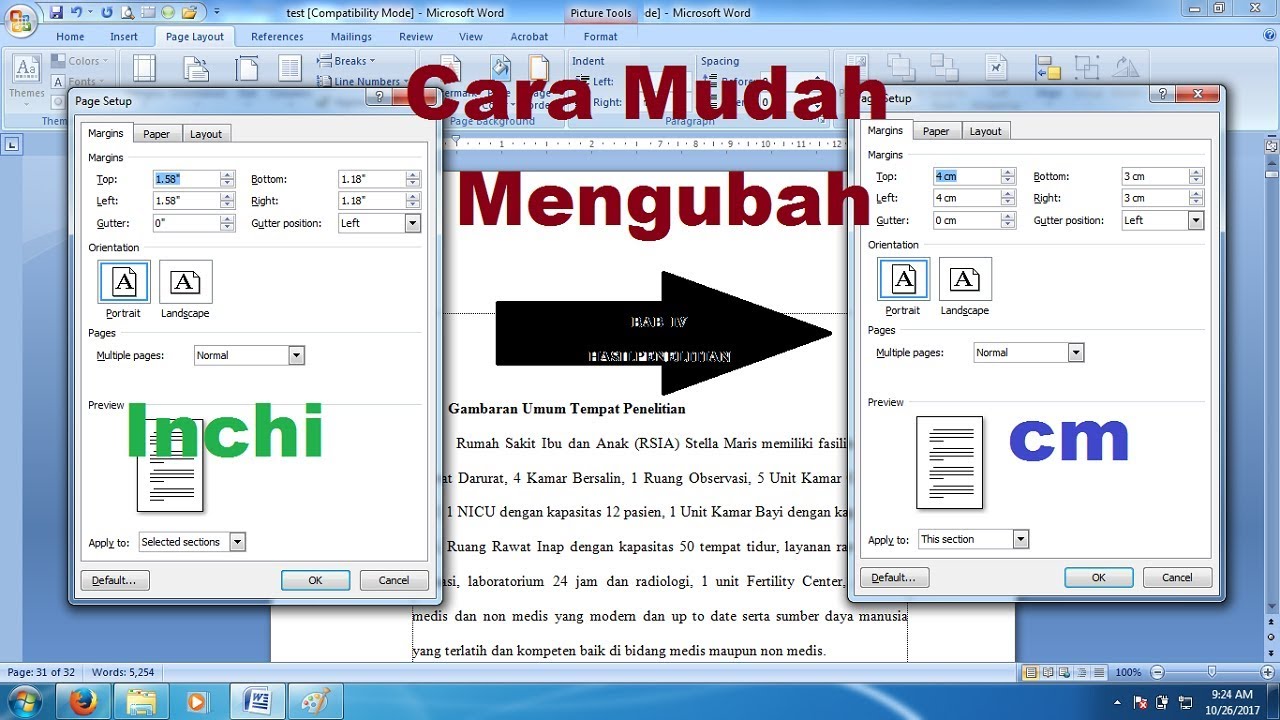
Cara mengubah pengaturan word menjadi cm dengan mudah. Panduan lengkap untuk Windows dan Mac agar satuan ukuran dokumen sesuai standar Indonesia.
 Byadmin
mengubah satuan ukuran di Microsoft Word dari inci ke sentimeter adalah langkah penting agar dokumen sesuai standar yang berlaku di Indonesia. Banyak pengguna yang bingung karena secara default Word menggunakan inci sebagai satuan ukuran. Padahal, cara mengubah pengaturan word menjadi cm cukup sederhana dan bisa dilakukan dalam hitungan menit.
Di Indonesia, satuan sentimeter lebih umum digunakan dalam berbagai keperluan administrasi dan desain dokumen. Misalnya, saat mengatur ukuran KTP di Word, Anda perlu memasukkan nilai dalam cm agar hasil cetak presisi.
Selain itu, beberapa instansi mensyaratkan dokumen dengan margin atau ukuran tertentu dalam cm. Dengan mengubah pengaturan default, Anda tidak perlu repot mengonversi setiap kali membuat dokumen baru.
Berikut adalah panduan praktis yang bisa Anda ikuti untuk mengganti satuan ukuran di Word, baik di Windows maupun Mac. Prosesnya hampir sama, hanya letak menunya sedikit berbeda.
Setelah mengikuti langkah di atas, semua penggaris dan kotak dialog ukuran di Word akan menampilkan satuan cm. Ini juga berlaku untuk pengaturan margin, indentasi, dan ukuran gambar.
Salah satu penggunaan paling umum dari satuan cm di Word adalah saat mengatur ukuran KTP. Sesuai standar ISO 7810, ukuran KTP adalah 8,56 x 5,398 cm, dan Anda bisa memasukkannya langsung tanpa konversi.
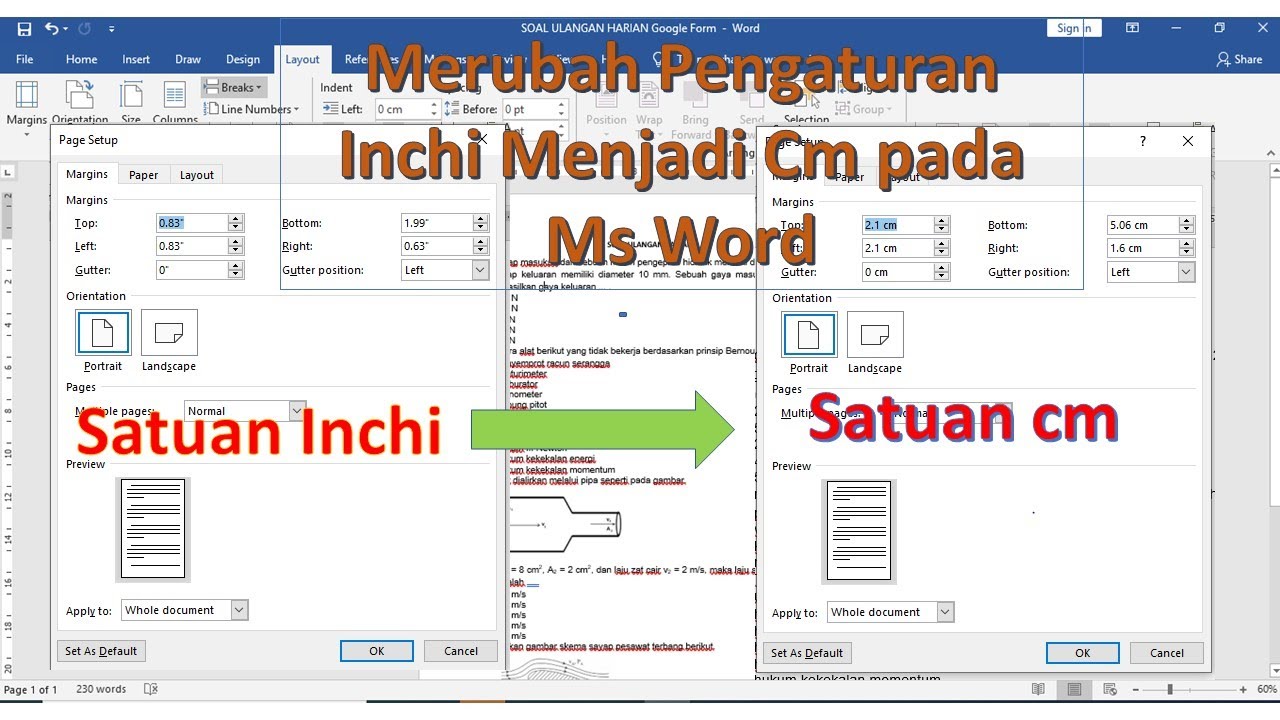
cara mengubah pengaturan word menjadi cm sangat membantu saat Anda perlu membuat salinan KTP atau kartu identitas lain. Anda juga bisa menggunakan satuan cm untuk mengatur ukuran pas foto, tabel, atau elemen desain lainnya agar proporsional.
Setelah mengubah satuan menjadi cm, pastikan Anda mematikan opsi Lock aspect ratio saat mengubah tinggi dan lebar gambar. Ini akan mencegah gambar menjadi gepeng atau melar ketika diubah ukurannya.
Selain itu, gunakan fitur Crop untuk memotong bagian gambar yang tidak perlu sebelum mengatur dimensi. Dengan begitu, hasil cetak atau tampilan dokumen akan lebih rapi dan sesuai keinginan.
Mengubah pengaturan Word menjadi cm adalah langkah sederhana namun sangat bermanfaat untuk meningkatkan produktivitas dan akurasi dokumen. Dengan mengikuti panduan di atas, Anda bisa bekerja lebih efisien tanpa perlu repot mengonversi satuan setiap saat.
Terapkan cara ini sekarang juga, dan rasakan kemudahan saat mengatur ukuran KTP, margin, atau elemen lain di Word. Selamat mencoba, dan semoga artikel ini membantu Anda dalam menyelesaikan pekerjaan sehari-hari.