Address
304 North Cardinal St.
Dorchester Center, MA 02124
Work Hours
Monday to Friday: 7AM - 7PM
Weekend: 10AM - 5PM
Address
304 North Cardinal St.
Dorchester Center, MA 02124
Work Hours
Monday to Friday: 7AM - 7PM
Weekend: 10AM - 5PM

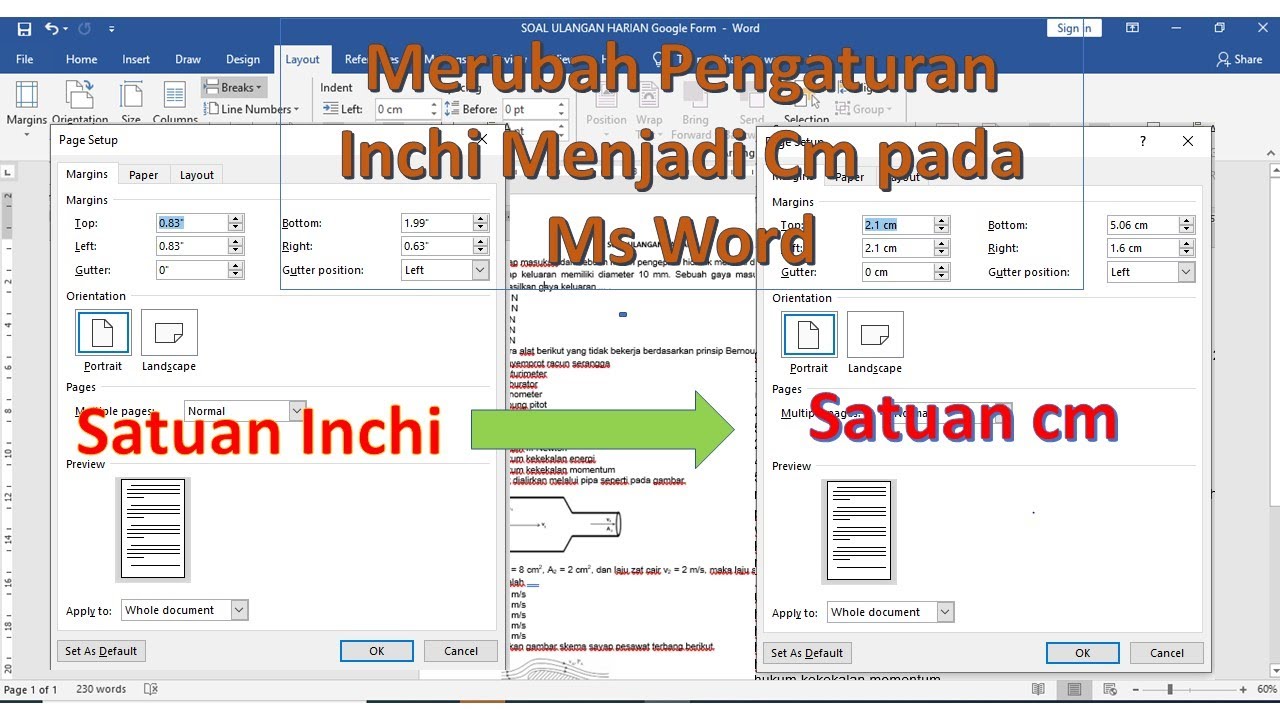
Pelajari cara mengubah pengaturan inchi ke cm di Word melalui menu Options dengan langkah mudah dan cepat untuk semua versi.
 Byadmin
Microsoft Word secara default menggunakan satuan inci untuk penggaris dan margin halaman. Namun, banyak pengguna di Indonesia yang lebih terbiasa dengan satuan sentimeter. mengubah pengaturan ini sebenarnya sangat mudah dan hanya membutuhkan beberapa langkah singkat.
Penggunaan satuan sentimeter lebih umum dalam dokumen formal di Indonesia, seperti skripsi, laporan, atau surat resmi. Hal ini karena standar penulisan karya ilmiah sering kali mensyaratkan margin dalam satuan cm, misalnya 4-4-3-3.
Dengan mengubah pengaturan default, Anda tidak perlu lagi mengonversi angka secara manual setiap kali membuat dokumen baru. Penggaris di bagian atas dan samping dokumen juga akan langsung menampilkan ukuran dalam sentimeter.
Satu inci setara dengan 2,54 sentimeter, sehingga angka yang ditampilkan akan berbeda cukup signifikan. Misalnya, margin kiri 1 inci akan berubah menjadi 2,54 cm setelah pengaturan diubah.
Memahami perbedaan ini penting agar Anda tidak bingung saat melihat angka pada penggaris atau dialog margin. Setelah pengaturan diubah, semua nilai ukuran akan otomatis dikonversi ke satuan cm.
Untuk Word 2016, 2019, 2021, atau Microsoft 365, langkahnya hampir sama dan sangat intuitif. Anda hanya perlu masuk ke menu File, lalu memilih Options di bagian bawah panel kiri.
Setelah jendela Word Options terbuka, klik pada kategori Advanced yang berada di daftar sebelah kiri. Gulir ke bawah hingga menemukan bagian Display yang berisi pengaturan satuan pengukuran.
Pada bagian Display, cari dropdown dengan label “Show measurements in units of”. Klik dropdown tersebut dan pilih opsi “Centimeters” dari daftar yang tersedia.
Setelah memilih sentimeter, klik tombol OK untuk menyimpan perubahan. Penggaris dan semua dialog pengaturan margin akan langsung berubah menjadi satuan cm tanpa perlu memulai ulang aplikasi.
Pengguna Word di Mac dapat mengubah satuan melalui menu Preferences yang terletak di bilah atas. Pilih opsi General, lalu cari bagian Measurement units dan ganti dari Inches ke Centimeters.
Sementara itu, aplikasi Word di ponsel Android atau iOS memiliki keterbatasan dalam hal ini. Pengaturan satuan di versi mobile biasanya mengikuti pengaturan regional perangkat, sehingga Anda mungkin perlu mengubah bahasa atau region di sistem operasi ponsel.
Pada Word 2007, klik tombol Office di pojok kiri atas, lalu pilih Word Options. Sedangkan di Word 2010, klik tab File, lalu Options.
Setelah itu, navigasi ke Advanced dan lakukan langkah yang sama seperti pada versi modern. Prosesnya tetap sederhana dan tidak memerlukan keahlian teknis khusus.
Setelah satuan berubah menjadi cm, Anda bisa langsung mengatur margin melalui menu Layout lalu Margins dan pilih Custom Margins. Di sana, semua nilai akan ditampilkan dalam sentimeter sesuai keinginan.
Anda juga dapat mengklik dua kali pada area penggaris untuk membuka dialog Page Setup dengan cepat. Pastikan Anda mengecek kembali pengaturan ini sebelum mencetak dokumen agar hasilnya sesuai standar.
Mengubah pengaturan inci ke cm di Word adalah proses yang cepat dan tidak memerlukan instalasi tambahan. Dengan mengikuti langkah di menu File, Options, dan Advanced, Anda bisa menyesuaikan satuan sesuai kebutuhan.
Setelah pengaturan diubah, semua dokumen baru akan menggunakan satuan sentimeter secara otomatis. Hal ini akan sangat membantu dalam menyusun dokumen dengan standar ukuran yang berlaku di Indonesia.