Address
304 North Cardinal St.
Dorchester Center, MA 02124
Work Hours
Monday to Friday: 7AM - 7PM
Weekend: 10AM - 5PM
Address
304 North Cardinal St.
Dorchester Center, MA 02124
Work Hours
Monday to Friday: 7AM - 7PM
Weekend: 10AM - 5PM

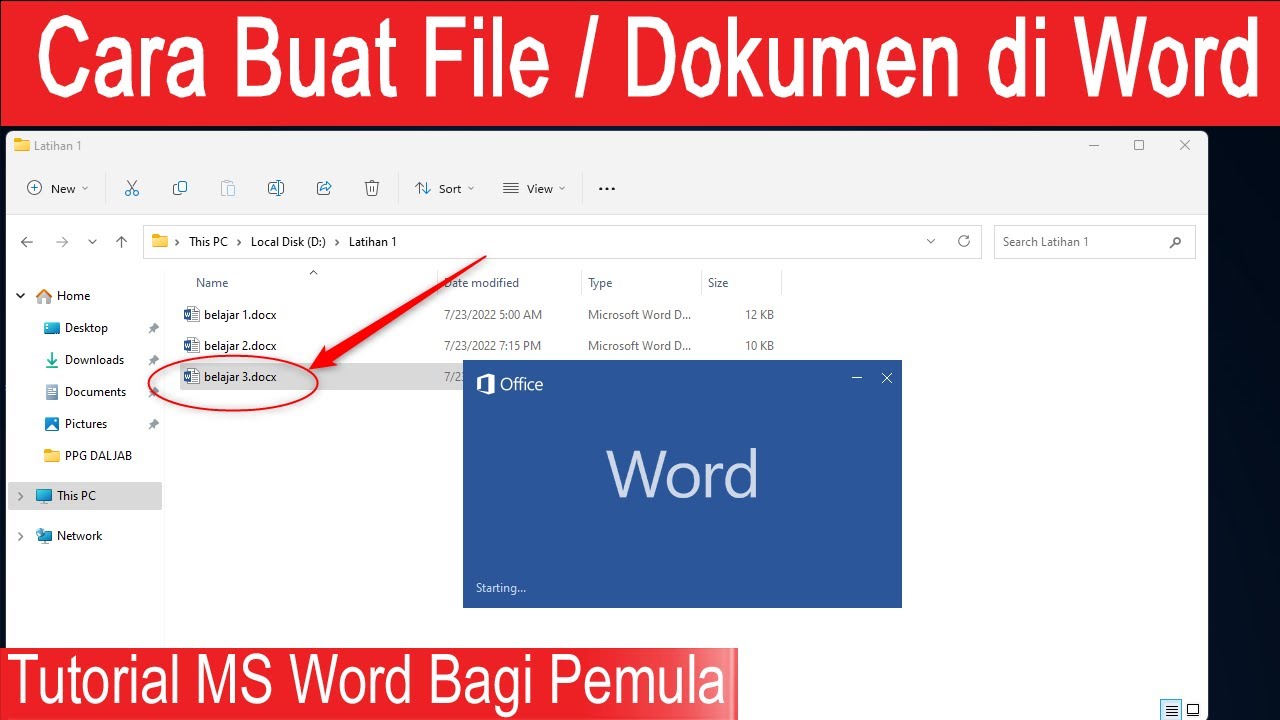
Cara mengubah pengaturan awal file icon word lengkap dengan panduan menggabungkan file, memindahkan halaman, dan tips menguasai Microsoft Word untuk pemula.
 Byadmin
Microsoft Word telah menjadi alat penting yang digunakan lebih dari satu miliar orang di seluruh dunia. Kemampuan mengoperasikan aplikasi ini sering menjadi syarat utama dalam berbagai lowongan pekerjaan profesional. Artikel ini akan membahas cara mengubah pengaturan awal file icon word sekaligus memberikan panduan lengkap bagi pemula.
Fungsi ikon Word sangat beragam, mulai dari membuka dokumen baru, menyimpan file, hingga mengatur tampilan halaman. Memahami setiap ikon pada Ms Word akan mempercepat pekerjaan Anda sehari-hari. Pengaturan awal yang sering diubah meliputi margin, font, spasi, dan orientasi halaman.
Untuk mengubah pengaturan awal file icon word, Anda perlu masuk ke menu File lalu pilih Options. Di sana tersedia berbagai pengaturan seperti tampilan, bahasa, dan lokasi penyimpanan default. Dengan menyesuaikan pengaturan ini, Anda bisa membuat Word bekerja sesuai preferensi pribadi.
Margin adalah jarak antara garis tepi lembar kerja dengan tulisan, terdiri dari empat sisi yang bisa diatur. Klik menu Layout lalu pilih Margins untuk memilih preset atau Custom Margins untuk ukuran manual. Ukuran kertas juga penting disesuaikan dengan kebutuhan, bisa melalui menu Size di kategori Page Setup.
Jika Anda sering mencetak dokumen, pastikan ukuran kertas sudah benar sebelum mulai mengetik. Anda bisa memilih berbagai opsi seperti A4, Letter, atau ukuran khusus melalui More Paper Sizes. Pengaturan ini akan memengaruhi hasil cetak dan tampilan dokumen secara keseluruhan.
Cara menggabungkan file word menjadi satu sering dibutuhkan saat menyusun laporan atau skripsi. Anda bisa menggunakan fitur Insert lalu pilih Object dan Text from File untuk menggabungkan beberapa dokumen. Alternatif lain adalah menyalin isi dokumen secara manual ke satu file utama.
Untuk cara memindahkan halaman di word, gunakan fitur Navigation Pane yang menampilkan daftar halaman dan heading. Anda dapat menarik halaman ke posisi yang diinginkan dengan mudah. Fitur ini sangat membantu ketika menyusun dokumen panjang yang membutuhkan pengaturan urutan.
Kebutuhan mengubah ke word sering muncul ketika menerima file dalam format PDF atau format lain. Gunakan fitur Convert atau simpan ulang file melalui menu Save As dengan memilih format .docx. Pastikan file asli tidak rusak agar hasil konversi tetap rapi.
Jika mengalami cara membuka file word yang terkunci, coba gunakan fitur Protect Document untuk memeriksa izin. Anda juga bisa membuka file dengan mode Read Only atau menghubungi pemilik file untuk mendapatkan kata sandi. Jangan lupa untuk selalu menyimpan salinan cadangan.
Cara menambahkan di word seperti gambar, tabel, atau nomor halaman dapat dilakukan melalui menu Insert. Untuk gambar, pilih Picture lalu This Device untuk mengunggah dari laptop. Tabel bisa dibuat dengan memilih Insert Table dan menentukan jumlah kolom serta baris yang diinginkan.
Spasi antar baris bisa diatur melalui menu Line and Paragraph Spacing di kategori Paragraph. Anda dapat memilih preset atau mengatur sendiri melalui Line Spacing Options. Spasi yang pas membuat dokumen lebih mudah dibaca dan terlihat profesional.
Menguasai Microsoft Word adalah keterampilan yang sangat berharga di dunia kerja. Dengan memahami cara mengubah pengaturan awal file icon word, Anda bisa bekerja lebih efisien dan efektif. Teruslah berlatih dan eksplorasi berbagai fitur yang tersedia.
Jangan ragu untuk mencoba setiap panduan di atas secara langsung agar semakin mahir. Semakin sering Anda menggunakan Word, semakin cepat Anda menguasai berbagai trik dan shortcut. Selamat mencoba dan semoga berhasil.