Address
304 North Cardinal St.
Dorchester Center, MA 02124
Work Hours
Monday to Friday: 7AM - 7PM
Weekend: 10AM - 5PM
Address
304 North Cardinal St.
Dorchester Center, MA 02124
Work Hours
Monday to Friday: 7AM - 7PM
Weekend: 10AM - 5PM

Pelajari 5 cara mudah mengubah pengaturan kertas menjadi F4 di MS Word, termasuk panduan langkah demi langkah untuk ukuran kertas F4 di word.
 Byadmin
ukuran kertas f4 sering dibutuhkan untuk dokumen sekolah, laporan kerja, atau berkas administrasi. Sayangnya, pengaturan default Microsoft Word tidak menyertakan ukuran ini sehingga Anda harus mengaturnya secara manual. Artikel ini akan memandu Anda melalui lima cara mudah untuk mengubah pengaturan kertas menjadi F4 di MS Word.
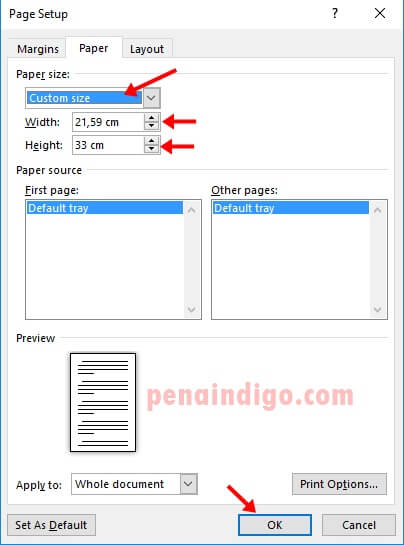
Cara paling langsung adalah menggunakan menu Page Setup yang tersedia di semua versi Word. Metode ini memungkinkan Anda memasukkan ukuran kertas F4 di word secara presisi.
Pertama, buka dokumen Anda dan klik tab Layout atau Page Layout, lalu pilih Size dan klik More Paper Sizes. Sebuah kotak dialog akan muncul, dan Anda perlu mengisi kolom Width dengan 21,5 cm serta Height dengan 33 cm.
Setelah itu, klik OK untuk menerapkan perubahan. Layar kerja Word Anda sekarang akan menampilkan ukuran kertas F4 di word sesuai yang diinginkan.
Agar tidak perlu mengatur ulang setiap kali membuka dokumen baru, Anda bisa menyimpan ukuran F4 sebagai preset default. Langkah ini sangat menghemat waktu, terutama jika Anda sering menggunakan ukuran kertas F4 word.
Di dalam kotak dialog Page Setup, setelah memasukkan ukuran F4, klik tombol Set As Default di bagian kiri bawah. Word akan menanyakan apakah Anda ingin mengubah template normal, klik Yes untuk menyimpan pengaturan.
Mulai sekarang, setiap dokumen baru yang Anda buka akan langsung menggunakan ukuran kertas F4 di word dalam cm yang telah Anda tentukan. Ini adalah trik favorit para pengguna yang menginginkan konsistensi.
Alternatif lain adalah menyimpan ukuran F4 di pengaturan printer. Caranya buka Control Panel, pilih Devices and Printers, lalu klik kanan pada printer aktif Anda dan pilih Printer properties.
Pada tab General, klik Preferences, lalu pilih tab Paper/Quality dan klik tombol Custom. Isi kolom Width dengan 215 mm dan Height dengan 330 mm, beri nama F4, lalu klik Save. Ukuran ini akan muncul di semua aplikasi, termasuk Word.
Bagi Anda yang bekerja dengan banyak dokumen administratif, menggunakan add-in atau template khusus bisa menjadi solusi praktis. Beberapa add-in pihak ketiga menyediakan ukuran kertas F4 di word secara instan.
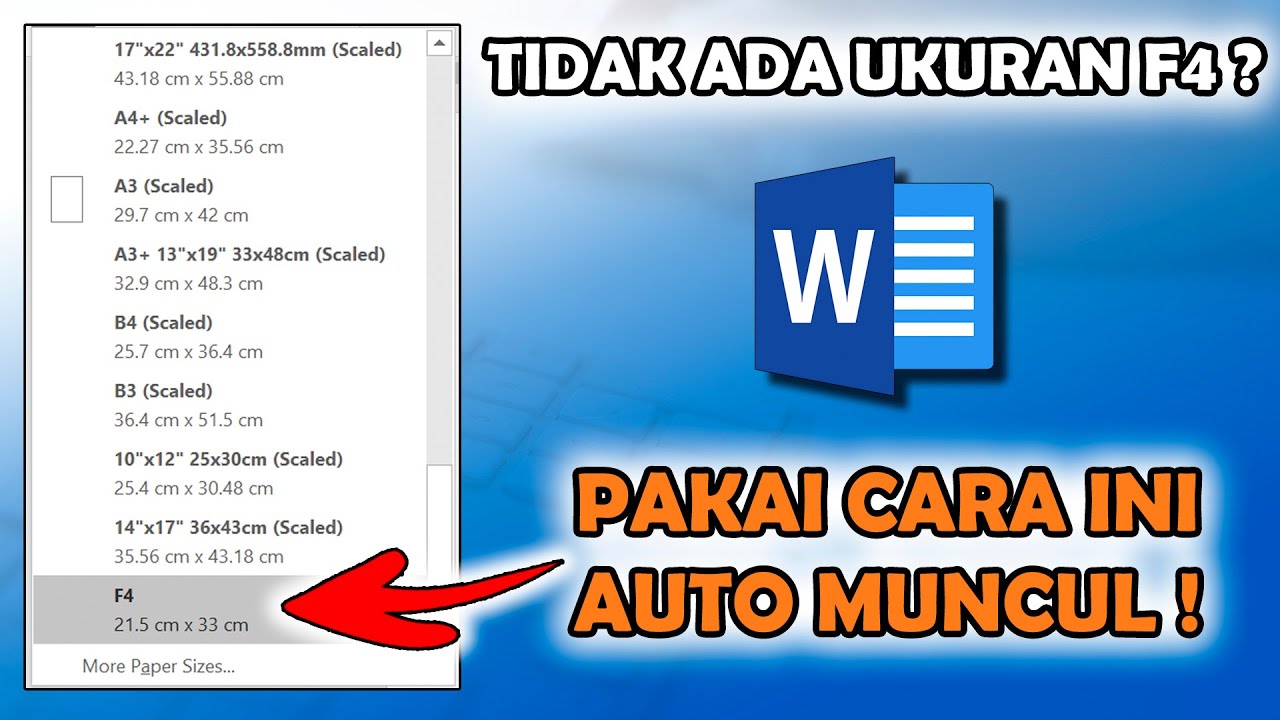
Cukup unduh template yang sudah memiliki ukuran F4, lalu simpan di folder template Word. Setiap kali membutuhkan, Anda tinggal membuka template tersebut tanpa perlu mengatur ulang margin atau ukuran kertas.
Metode ini sangat direkomendasikan bagi sekretaris atau staf administrasi yang harus mencetak banyak surat dengan ukuran kertas F4 word setiap hari. Anda bisa mencari template gratis di internet atau membuatnya sendiri.
Pengguna Word Online atau Office 365 juga bisa mengatur ukuran kertas F4 di word, meskipun antarmukanya sedikit berbeda. Buka dokumen di browser, klik tab Layout, lalu pilih Size dan More Paper Sizes.
Masukkan lebar 21,5 cm dan tinggi 33 cm pada kolom yang tersedia. Sayangnya, Word Online tidak memiliki opsi Set As Default, jadi Anda harus mengulangi langkah ini setiap kali membuka dokumen baru di versi web.
Untuk solusi permanen, lebih baik menggunakan aplikasi desktop Word yang sudah Anda instal. Namun, jika Anda hanya memiliki akses ke versi online, langkah manual ini tetap berfungsi dengan baik.
Sebelum mencetak, selalu periksa kembali ukuran kertas yang terpilih di menu Print. Pastikan di bagian Settings, ukuran kertas yang muncul adalah F4 atau Custom dengan dimensi 21,5 x 33 cm.
Kesalahan umum terjadi ketika pengaturan printer berbeda dengan pengaturan dokumen. Misalnya, dokumen sudah diatur ke F4, tetapi printer masih menggunakan ukuran A4. Akibatnya, hasil cetakan terpotong atau tidak sesuai.
Dengan memeriksa kedua pengaturan ini, Anda bisa menghindari pemborosan kertas dan tinta. Selalu pastikan bahwa margin kertas f4 di word juga sudah disesuaikan agar teks tidak keluar dari batas cetak.
Mengubah pengaturan kertas menjadi F4 di MS Word sebenarnya sangat mudah setelah Anda mengetahui langkah-langkahnya. Mulai dari Page Setup, menyimpan preset default, hingga memeriksa pengaturan printer, semua bisa dilakukan dalam hitungan menit.
Pilihlah metode yang paling sesuai dengan kebutuhan Anda, baik untuk penggunaan sementara maupun permanen. Dengan panduan ini, Anda tidak perlu lagi khawatir tentang cara mengganti ukuran kertas di word saat harus mencetak dokumen ukuran F4.