Address
304 North Cardinal St.
Dorchester Center, MA 02124
Work Hours
Monday to Friday: 7AM - 7PM
Weekend: 10AM - 5PM
Address
304 North Cardinal St.
Dorchester Center, MA 02124
Work Hours
Monday to Friday: 7AM - 7PM
Weekend: 10AM - 5PM

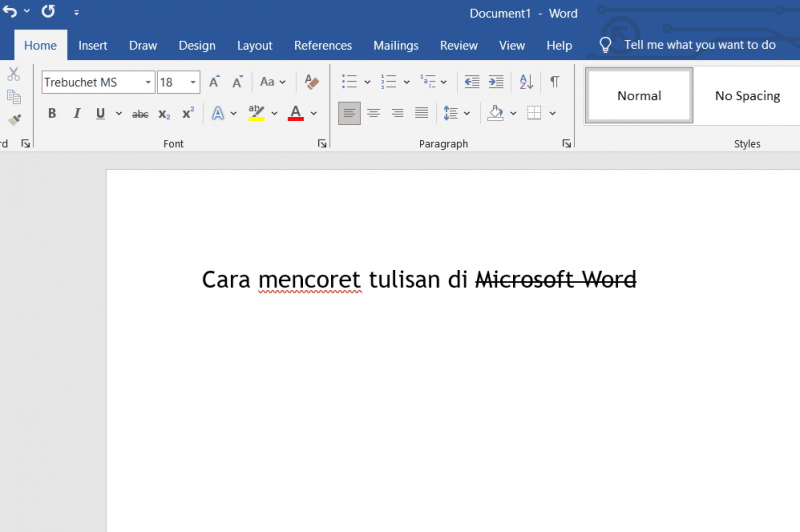
Pelajari cara menggabungkan Word tanpa mengubah halaman dengan 8 trik ampuh. Cocok untuk profesional sibuk yang ingin dokumen tetap rapi.
 Byadmin
menggabungkan dokumen Word sering kali berantakan karena format halaman berubah total. Banyak pengguna frustrasi saat halaman yang sudah diatur rapi menjadi kacau setelah proses penggabungan. Untungnya, ada cara menggabungkan Word tanpa mengubah halaman yang bisa Anda terapkan dengan mudah.
Teknik ini sangat berguna bagi profesional yang sibuk dan tidak punya waktu untuk merapikan ulang dokumen. Anda tidak perlu lagi khawatir tentang tata letak yang berantakan saat menggabungkan beberapa file. Simak delapan trik berikut untuk menjaga halaman tetap rapi.
Perubahan halaman terjadi karena perbedaan pengaturan margin, gaya heading, dan ukuran kertas antar dokumen. Saat Anda menggabungkan Word tanpa mengubah halaman, sistem secara otomatis menyesuaikan format berdasarkan dokumen pertama. Akibatnya, nomor halaman bisa loncat atau paragraf pindah ke halaman lain.
Masalah ini sering muncul pada dokumen dengan template berbeda, seperti laporan keuangan dan proposal. Cara mengedit halaman Word sebelum digabung menjadi kunci utama untuk menghindari kekacauan. Pastikan semua file sumber memiliki pengaturan yang seragam terlebih dahulu.
Fitur Insert Object di Word memungkinkan Anda menyisipkan file lain tanpa mengubah format halaman utama. Buka dokumen target, lalu klik tab Insert dan pilih Object. Pilih opsi Text from File untuk menggabungkan konten tanpa merusak tata letak.
Cara membuat halaman di Word dengan metode ini sangat sederhana dan efektif. Anda hanya perlu memastikan bahwa setiap file sumber sudah memiliki pengaturan halaman yang sama. Hasilnya, halaman akan tetap rapi tanpa perlu penyesuaian ulang.
Metode klasik ini masih ampuh jika dilakukan dengan benar. Buka dokumen sumber, blok semua konten, lalu salin. Buka dokumen target dan pilih opsi Keep Source Formatting saat menempel.
Cara menambahkan halaman di Word dengan teknik ini mempertahankan gaya asli teks. Namun, Anda harus hati-hati dengan gambar dan tabel yang mungkin bergeser. Gunakan opsi ini hanya untuk dokumen dengan format sederhana.
Fitur Master Document memungkinkan Anda mengelola beberapa subdokumen dalam satu file induk. Buat dokumen baru, lalu aktifkan tampilan Outline. Gunakan perintah Insert Subdocument untuk menambahkan file lain.
Cara mengedit halaman Word melalui Master Document sangat cocok untuk proyek besar seperti buku. Setiap subdokumen tetap mempertahankan format halamannya sendiri. Anda bisa mengatur ulang urutan tanpa mengubah tata letak asli.
Beberapa add-in seperti Merge Documents atau DocTools dapat membantu menggabungkan file dengan presisi tinggi. Alat ini dirancang khusus untuk menjaga format halaman tetap utuh. Anda bisa mengunduhnya dari Microsoft Store langsung di Word.
Cara penomoran halaman di Word tetap berfungsi normal meski menggunakan add-in. Pastikan Anda memilih add-in yang terpercaya dan kompatibel dengan versi Word 2026. Penggunaan alat ini menghemat waktu dibandingkan metode manual.
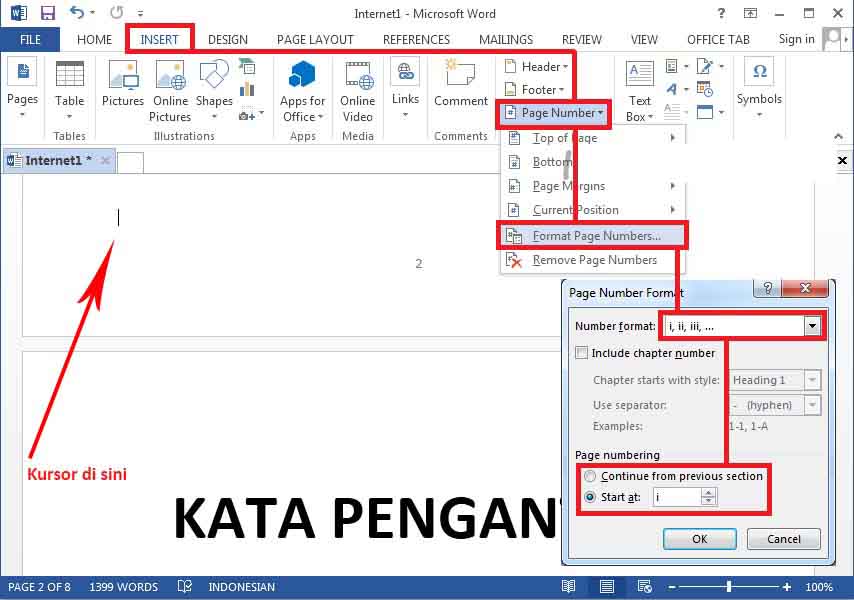
Metode ini sangat efektif untuk menggabungkan dokumen tanpa risiko perubahan format. Konversi semua file Word ke PDF, lalu gabungkan menggunakan Adobe Acrobat atau alat online. Setelah itu, konversi kembali hasil gabungan ke Word.
Cara memisahkan halaman di Word sebelum konversi juga penting untuk menghindari duplikasi. Meskipun memakan waktu lebih lama, hasilnya sangat akurat. Cocok untuk dokumen resmi yang membutuhkan tata letak sempurna.
Bagi pengguna mahir, script VBA dapat mengotomatiskan proses penggabungan tanpa mengubah halaman. Anda bisa menulis macro sederhana yang menggabungkan file berdasarkan daftar yang sudah ditentukan. Script ini akan menyalin konten dengan format yang sama persis.
Cara menomori halaman di Word dengan macro juga bisa diatur secara otomatis. Metode ini membutuhkan pengetahuan dasar pemrograman, tetapi sangat efisien untuk penggabungan rutin. Simpan script untuk digunakan kembali di proyek lain.
Fitur ini biasanya digunakan untuk membandingkan revisi, tetapi bisa dimanfaatkan untuk menggabungkan. Buka dokumen utama, lalu pilih Review dan Compare. Pilih opsi Combine untuk menggabungkan dua dokumen menjadi satu.
Cara membuat nomor halaman di Word tetap konsisten meski menggunakan fitur ini. Pastikan Anda memilih opsi untuk menyimpan perubahan dari kedua dokumen. Hasilnya akan menjadi satu file dengan format halaman yang stabil.
Platform online seperti Smallpdf atau ILovePDF menyediakan alat penggabungan yang ramah pengguna. Unggah file Word Anda, atur urutan, lalu unduh hasilnya. Alat ini secara otomatis menjaga format halaman tetap utuh.
Cara kasih halaman di Word setelah penggabungan online bisa dilakukan dengan cepat. Metode ini sangat praktis untuk pengguna yang tidak ingin repot dengan pengaturan rumit. Pastikan file Anda tidak mengandung data sensitif sebelum diunggah.
Sebelum menggabungkan, selalu buat salinan cadangan dari semua dokumen sumber. Periksa pengaturan margin, orientasi halaman, dan ukuran kertas agar seragam. Cara kasih no halaman di Word juga harus disesuaikan agar tidak tumpang tindih.
Gunakan fitur Page Break untuk memisahkan konten dari setiap file sumber. Ini membantu menjaga agar setiap bagian dimulai di halaman baru. Dengan persiapan matang, Anda bisa menggabungkan Word tanpa mengubah halaman dengan sempurna.
Menggabungkan dokumen Word tanpa mengubah halaman bukan lagi masalah rumit dengan delapan trik di atas. Pilih metode yang paling sesuai dengan kebutuhan dan tingkat keahlian Anda. Mulai dari fitur bawaan hingga alat online, semuanya bisa diandalkan.
Terapkan tips ini dalam pekerjaan sehari-hari untuk menghemat waktu dan tenaga. Dengan pengaturan yang tepat, Anda bisa menjaga tata letak halaman tetap rapi dan profesional. Selamat mencoba dan semoga berhasil.