Address
304 North Cardinal St.
Dorchester Center, MA 02124
Work Hours
Monday to Friday: 7AM - 7PM
Weekend: 10AM - 5PM
Address
304 North Cardinal St.
Dorchester Center, MA 02124
Work Hours
Monday to Friday: 7AM - 7PM
Weekend: 10AM - 5PM

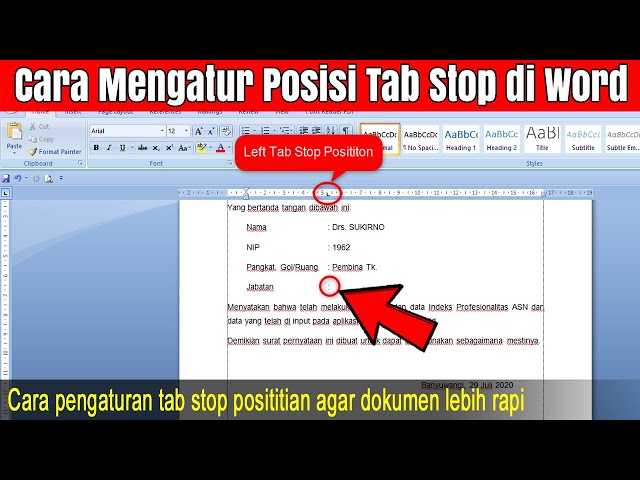
Pelajari cara mengubah pengaturan tab pada MS Word 2007 dengan panduan lengkap, mudah dipahami, dan praktis untuk dokumen profesional.
 Byadmin
Mengubah pengaturan tab pada MS Word 2007 merupakan keterampilan dasar yang penting untuk menyusun dokumen dengan rapi dan profesional. Dengan memahami fitur tab, Anda dapat mengatur posisi teks, membuat daftar isi, atau menyelaraskan paragraf tanpa menggunakan spasi berulang kali.
Artikel ini akan memandu Anda langkah demi langkah untuk menguasai pengaturan tab, mulai dari membuka dialog hingga menerapkan berbagai jenis perataan. Anda tidak perlu menjadi ahli teknologi untuk mengikuti panduan ini karena setiap tahap dijelaskan secara sederhana.
Tab dalam Word berfungsi sebagai penanda posisi horizontal yang membantu Anda menempatkan teks atau angka pada titik tertentu di dalam baris. Pengaturan ini sangat berguna untuk membuat kolom, daftar harga, atau penulisan surat resmi yang membutuhkan perataan presisi.
Word 2007 menyediakan beberapa jenis tab, seperti tab kiri, tengah, kanan, dan desimal, yang masing-masing memiliki kegunaan berbeda. Dengan menguasai fungsi ini, Anda dapat meningkatkan efisiensi kerja dan mengurangi kesalahan format yang sering terjadi.
Untuk mulai mengubah pengaturan tab, Anda perlu membuka dialog khusus yang tersedia di Microsoft Word 2007. Caranya adalah dengan mengklik ikon panah kecil di pojok kanan bawah grup Paragraph pada tab Home.
Setelah dialog Paragraph terbuka, klik tombol Tabs di bagian bawah kiri untuk mengakses pengaturan tab secara lengkap. Anda juga dapat menggunakan pintasan keyboard dengan menekan tombol Ctrl+T atau Ctrl+Shift+T untuk menambah atau menghapus tab dengan cepat.
Pada dialog Tabs, Anda dapat menentukan posisi tab dalam satuan inci atau sentimeter sesuai kebutuhan dokumen. Ketik angka pada kolom Tab stop position, lalu pilih jenis Alignment yang diinginkan, seperti Left, Center, Right, atau Decimal.
Setelah memilih alignment, tentukan juga Leader yang akan mengisi ruang kosong sebelum tab, misalnya titik-titik atau garis putus-putus. Klik tombol Set untuk menerapkan pengaturan, lalu tekan OK untuk menutup dialog dan melihat hasilnya di dokumen.
Cara alternatif yang lebih praktis adalah dengan menggunakan penggaris horizontal di bagian atas dokumen. Klik ikon tab di ujung kiri penggaris untuk memilih jenis tab, lalu klik pada posisi penggaris yang diinginkan untuk menempatkan tab.
Metode ini sangat cepat untuk pengaturan sederhana tanpa perlu membuka dialog. Anda juga dapat menyeret tab yang sudah ada untuk memindahkan posisinya, atau menyeretnya keluar dari penggaris untuk menghapus tab.
Untuk mengubah posisi tab yang sudah dibuat, buka kembali dialog Tabs dan pilih posisi tab yang ingin dimodifikasi. Anda dapat mengganti alignment atau leader, lalu klik Set untuk memperbarui pengaturan.
Jika ingin menghapus tab, cukup pilih posisi tab pada daftar lalu klik tombol Clear, atau gunakan tombol Clear All untuk menghapus semua tab sekaligus. Pastikan Anda menekan OK setelah melakukan perubahan agar pengaturan tersimpan.
Gunakan tab desimal untuk menyusun laporan keuangan atau tabel angka agar semua nilai sejajar di titik desimal. Untuk daftar isi, kombinasikan tab kanan dengan leader titik-titik sehingga nomor halaman rapi di sisi kanan.
Selalu periksa hasil pengaturan dengan menampilkan tanda paragraf (pilcrow) agar posisi tab terlihat jelas. Dengan latihan rutin, Anda akan terbiasa menggunakan tab untuk membuat dokumen yang terstruktur tanpa ribet.
Mengubah pengaturan tab pada ms word 2007 adalah keterampilan yang mudah dipelajari dan sangat bermanfaat untuk berbagai keperluan penulisan. Dengan mengikuti langkah-langkah di atas, Anda dapat mengatur posisi teks secara presisi dan meningkatkan kualitas dokumen.
Jangan ragu untuk bereksperimen dengan berbagai jenis tab dan leader agar menemukan gaya yang paling sesuai. Semakin sering Anda berlatih, semakin cepat dan mahir Anda dalam mengelola format dokumen sehari-hari.