Address
304 North Cardinal St.
Dorchester Center, MA 02124
Work Hours
Monday to Friday: 7AM - 7PM
Weekend: 10AM - 5PM
Address
304 North Cardinal St.
Dorchester Center, MA 02124
Work Hours
Monday to Friday: 7AM - 7PM
Weekend: 10AM - 5PM

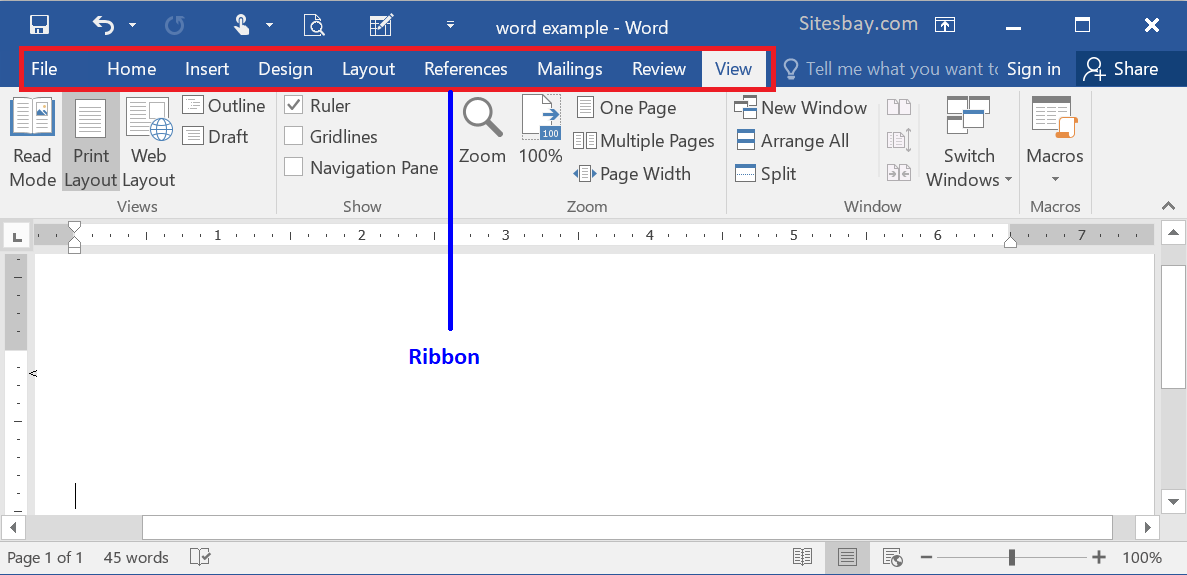
Pelajari cara mengubah pengaturan tab word untuk skripsi dan dokumen profesional. Panduan lengkap dengan langkah mudah dan tips praktis.
 Byadmin
Mengatur tab di Microsoft Word sering menjadi tantangan bagi banyak pengguna, terutama saat menyusun skripsi atau laporan formal. Dengan memahami cara mengubah pengaturan tab word, Anda bisa membuat dokumen terlihat rapi dan profesional.
Fitur tab di Word memungkinkan Anda mengontrol posisi teks secara presisi, baik untuk daftar isi, paragraf, maupun tabel. Panduan ini akan membantu Anda menguasai teknik ini dengan langkah-langkah sederhana.
Tab adalah alat yang berguna untuk meratakan teks pada posisi tertentu di dalam dokumen. Anda bisa mengatur tab kiri, kanan, tengah, atau desimal sesuai kebutuhan.
Untuk memulai, buka dokumen Word dan klik ikon kecil di sudut kiri atas penggaris (ruler) untuk memilih jenis tab. Setelah itu, klik pada penggaris di posisi yang diinginkan untuk menempatkan tab.
Jika penggaris tidak terlihat, buka tab View dan centang kotak Ruler. Penggaris akan muncul di bagian atas dan samping dokumen.
Dengan penggaris aktif, Anda bisa langsung menambahkan, memindahkan, atau menghapus tab dengan mudah. Ini adalah langkah pertama yang penting dalam mengubah pengaturan tab.
Saat menyusun skripsi, Anda sering perlu membuat daftar isi atau penomoran halaman yang berbeda. Cara mengubah pengaturan tab word bisa membantu merapikan elemen-elemen ini.
Berikut adalah panduan langkah demi langkah yang bisa Anda ikuti:
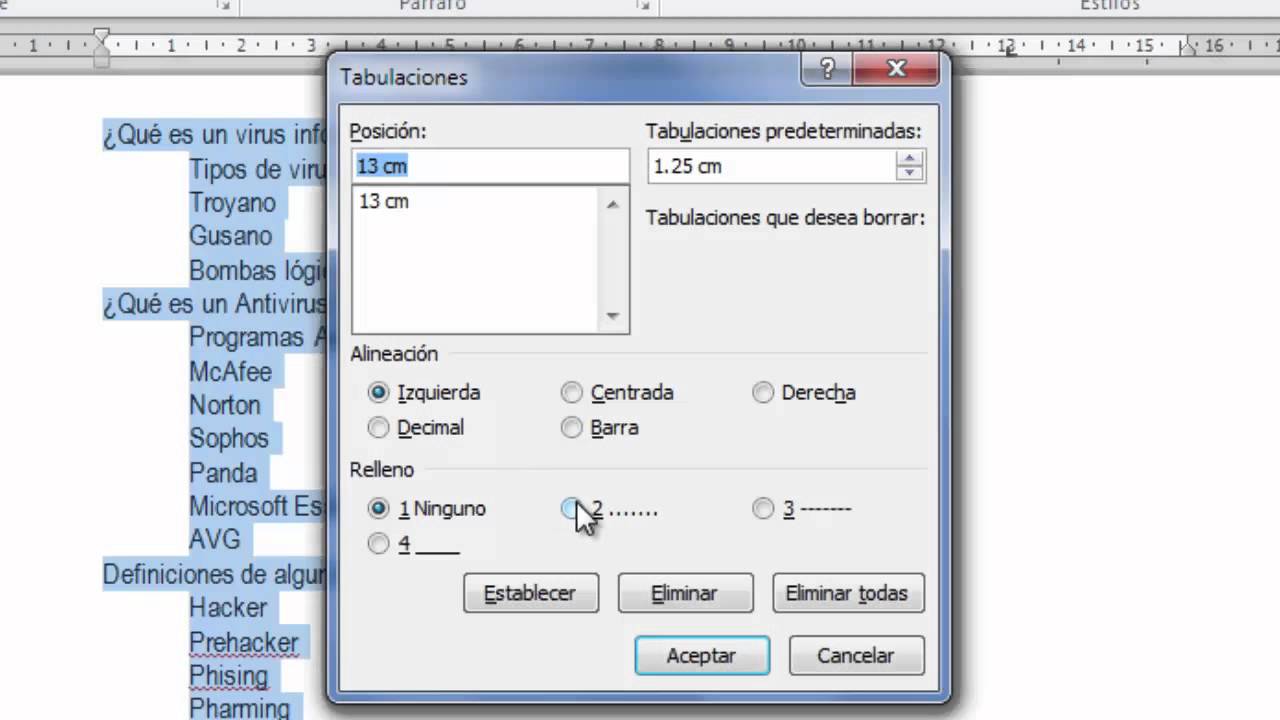
Anda juga bisa mengatur tab langsung dari penggaris dengan menyeret ikon tab ke posisi baru. Metode ini lebih cepat untuk penyesuaian sederhana.
Daftar isi sering menggunakan tab dengan leader titik-titik untuk menghubungkan judul bab dengan nomor halaman. Cara mengubah pengaturan tab word untuk ini sangat mudah.
Buka jendela Tabs, atur posisi tab kanan di ujung margin, pilih alignment Right, dan pilih leader 2 (titik-titik). Klik Set dan OK, lalu ketik judul, tekan Tab, dan masukkan nomor halaman.
Jika Anda baru belajar, mulailah dengan dokumen sederhana seperti surat atau catatan. Praktik langsung akan membantu Anda memahami fungsi setiap jenis tab.
Jangan ragu untuk menggunakan fitur Ruler untuk mencoba berbagai posisi tab. Anda juga bisa menghapus tab yang tidak diperlukan dengan menyeretnya keluar dari penggaris.
Selain itu, pastikan Anda menyimpan dokumen secara berkala untuk menghindari kehilangan perubahan. Cara mengubah pengaturan tab word memang memerlukan sedikit latihan, tetapi hasilnya akan sepadan.
Menguasai cara mengubah pengaturan tab word adalah keterampilan penting untuk membuat dokumen profesional seperti skripsi atau laporan. Dengan mengikuti langkah-langkah di atas, Anda bisa mengatur teks dengan rapi dan efisien.
Jangan lupa untuk terus berlatih dan mengeksplorasi fitur-fitur lain di Word. Semakin sering Anda menggunakan tab, semakin cepat Anda terbiasa dengan pengaturannya.