Address
304 North Cardinal St.
Dorchester Center, MA 02124
Work Hours
Monday to Friday: 7AM - 7PM
Weekend: 10AM - 5PM
Address
304 North Cardinal St.
Dorchester Center, MA 02124
Work Hours
Monday to Friday: 7AM - 7PM
Weekend: 10AM - 5PM

Temukan 7 rahasia mengubah warna tulisan di Word yang cepat & ampuh, bikin dokumen Anda menonjol di medsos dan jadi sorotan utama. Klik sekarang!
 Byadmin
Microsoft Word terus menjadi alat utama dalam menulis dokumen profesional maupun pribadi. Tahun 2026, banyak pengguna mencari cara mengubah warna tulisan di Word untuk menambah estetika atau menekankan informasi penting. Artikel ini menyajikan langkah‑langkah praktis dalam format listicle yang mudah diikuti.
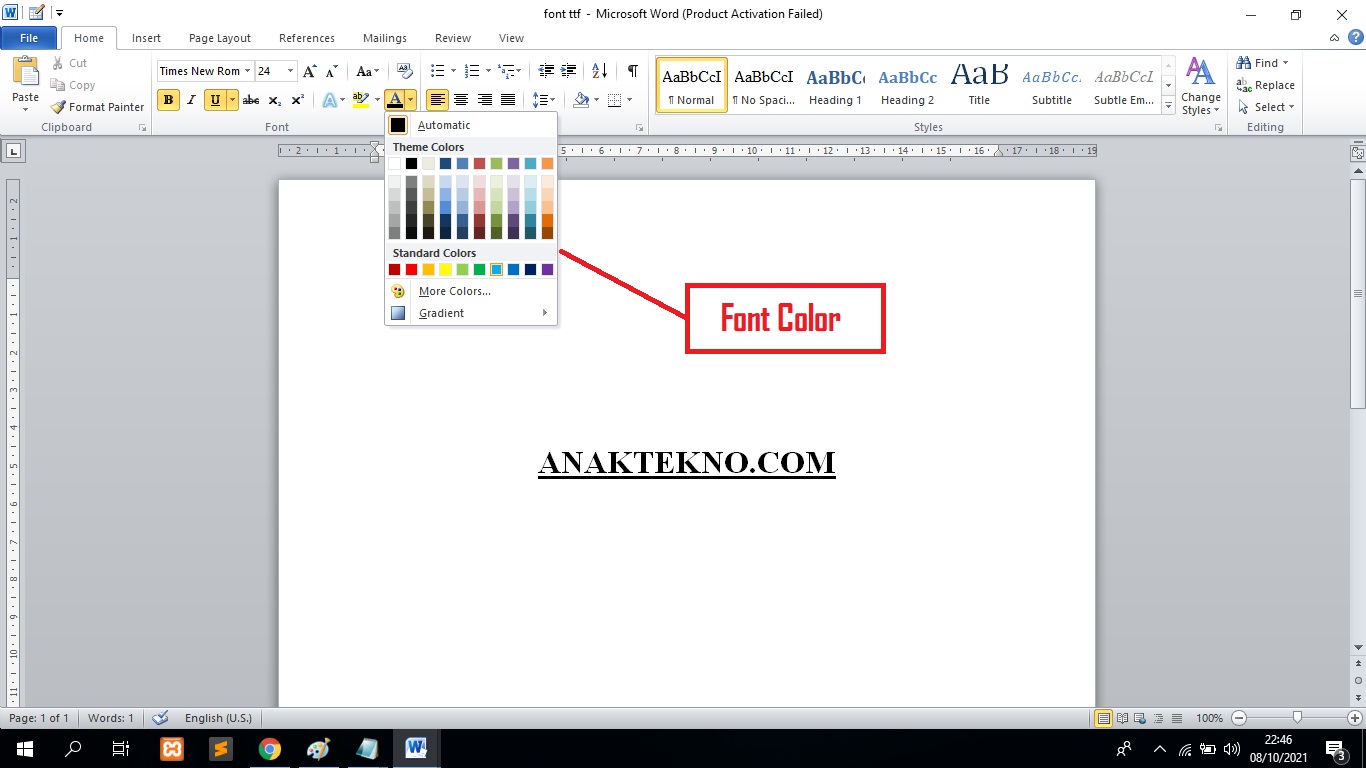
Pilih teks yang ingin diubah warnanya, kemudian klik ikon “Font Color” pada tab Home. Pilihan warna standar maupun kustom dapat langsung diterapkan untuk menyesuaikan tampilan.
Gunakan shortcut Alt + H, FC untuk membuka menu warna secara cepat. Setelah itu, pilih warna dengan menggunakan tombol panah dan tekan Enter.
Manfaatkan fitur Styles untuk mengatur warna secara konsisten pada seluruh dokumen. Dengan mengedit style yang dipilih, semua teks yang menggunakan style tersebut akan berubah warna secara otomatis.
Jika ingin menyoroti sel tabel, pilih sel atau rentang sel, kemudian pilih “Shading” pada tab Table Design. Ini adalah cara mengubah warna tabel di Word tanpa memengaruhi teks di dalamnya.
Untuk mengubah warna seluruh tema dokumen, buka tab Design dan pilih “Colors”. Pilihan ini memungkinkan Anda mengubah warna tema di Word secara menyeluruh, termasuk teks, latar, dan elemen grafis.
Anda juga dapat menyesuaikan warna heading dengan mengedit style Heading 1, Heading 2, dan seterusnya. Ini memudahkan konsistensi visual pada judul‑judul penting.
Jika warna tidak berubah, pastikan teks tidak berada dalam format “Hidden”. Nonaktifkan opsi ini melalui Font dialog box.
Gunakan fitur “Replace Formatting” untuk mengganti semua warna tertentu sekaligus. Pilih “Replace” → “Advanced Find” → “Format” → “Font” dan tentukan warna lama serta warna baru.
Untuk dokumen yang akan dicetak, periksa mode “Print Layout” agar warna terlihat akurat pada hasil cetak. Warna layar dapat berbeda dengan warna cetak jika mode tampilan berbeda.
Jika Anda ingin mengembalikan semua teks ke warna hitam, pilih seluruh dokumen dengan Ctrl+A dan terapkan warna hitam melalui ikon Font Color. Ini adalah cara cepat mengubah warna Word menjadi putih pada latar gelap atau sebaliknya.
Dengan memahami cara mengubah warna tulisan di Word, Anda dapat meningkatkan daya tarik visual dokumen secara signifikan. Ikuti langkah‑langkah di atas untuk menguasai warna teks, tabel, dan tema, serta mengatasi masalah umum yang mungkin muncul.