Address
304 North Cardinal St.
Dorchester Center, MA 02124
Work Hours
Monday to Friday: 7AM - 7PM
Weekend: 10AM - 5PM
Address
304 North Cardinal St.
Dorchester Center, MA 02124
Work Hours
Monday to Friday: 7AM - 7PM
Weekend: 10AM - 5PM

Pelajari cara mengubah warna tulisan pada Word dengan langkah praktis, tips warna yang cocok, dan contoh seperti teknik color blocking.
 Byadmin
Warna tulisan dapat memengaruhi fokus pembaca dan menyampaikan pesan secara visual. Memilih warna yang tepat seperti menyesuaikan pakaian dengan personal color membantu dokumen terasa lebih profesional.
Seperti fashion influencer Tantri Namirah yang menyeimbangkan warna pada outfit, pengguna Word juga harus mempertimbangkan kontras antara teks dan latar. Kombinasi yang harmonis meningkatkan keterbacaan dan estetika.
Pilih teks yang ingin diubah dengan mengklik atau menyorotnya. Pastikan seluruh kata atau paragraf terpilih agar perubahan merata.
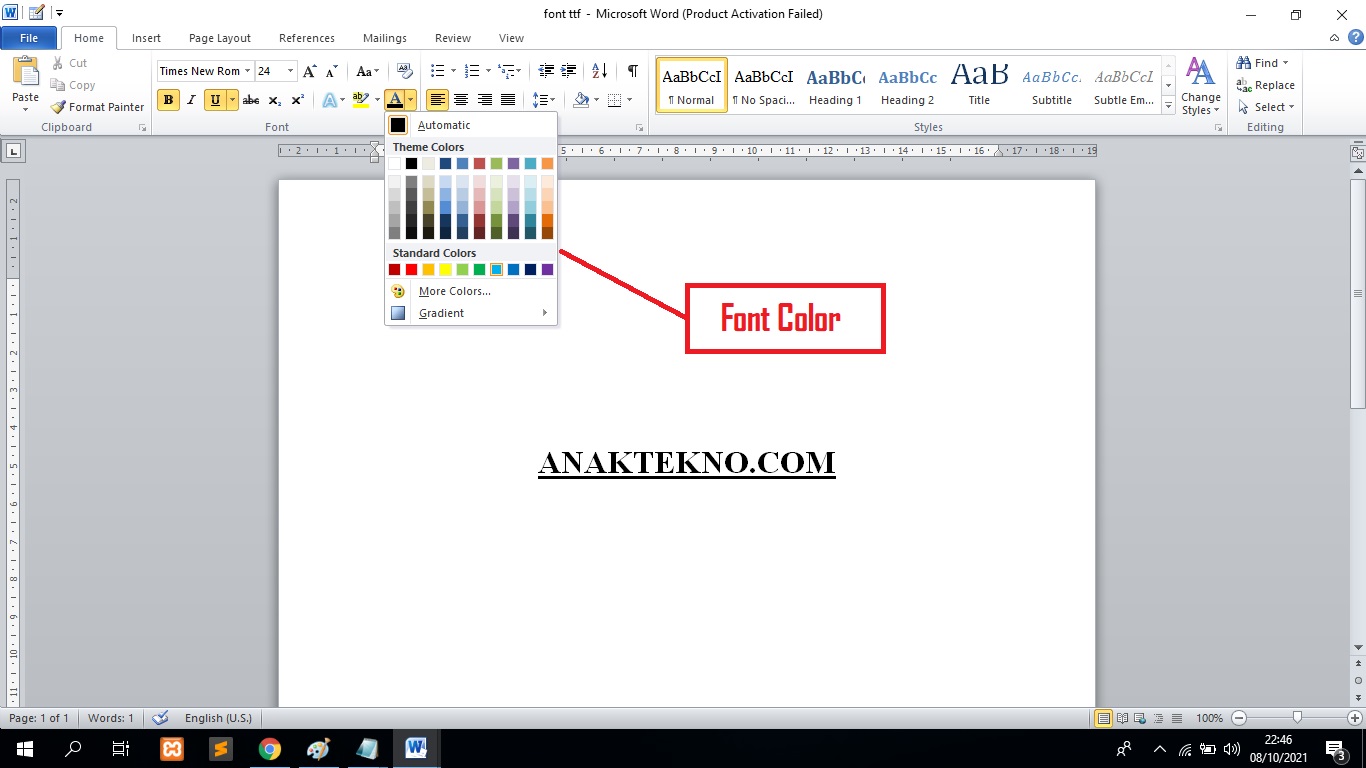
Buka tab “Home” dan cari ikon “Font Color” yang biasanya berwarna biru atau hitam. Klik ikon untuk menampilkan palet warna.
Gunakan palet standar Word untuk memilih warna dasar seperti merah, biru, atau hijau. Warna standar cocok untuk dokumen formal karena kontrasnya tinggi.
Jika ingin nuansa lebih halus, pilih “More Colors” untuk membuka dialog dengan pilihan RGB atau HSL. Di sini Anda dapat menyesuaikan kode warna secara presisi.
Untuk meniru teknik color blocking, pilih dua warna yang berbeda untuk bagian teks yang berdekatan. Misalnya, judul dengan warna oranye terang dan subjudul dengan biru tua.
Penerapan warna kontras ini memberi struktur visual, mirip dengan outer gelap dan inner cerah pada pakaian.
Gunakan fitur “Highlight” bila ingin menekankan kata tanpa mengubah warna huruf utama. Highlight berfungsi seperti aksesoris berwarna pada outfit, menambah fokus pada detail penting.
Anda dapat mengatur intensitas highlight agar tidak mengganggu keseluruhan tampilan dokumen.
Jika dokumen memiliki tema perusahaan, aktifkan “Design” → “Colors” untuk mengaplikasikan skema warna yang konsisten. Pilihan tema memastikan semua elemen visual selaras.
Penggunaan tema memudahkan kolaborasi tim, karena setiap orang memakai palet warna yang sama.
Setelah mengatur warna, periksa tampilan pada mode “Print Layout”. Mode ini menampilkan hasil akhir seperti saat dicetak, menghindari warna yang terlalu terang di layar.
Jika masih terasa kurang seimbang, kembali ke langkah sebelumnya dan sesuaikan kontras.
Simpan dokumen dengan format .docx atau .pdf untuk mempertahankan warna. Format PDF menjaga warna tetap sama di semua perangkat.
Pastikan opsi “Preserve fidelity” aktif saat mengekspor ke PDF.
Pilih satu warna utama sebagai “outer” dan warna kedua sebagai “inner”. Outer biasanya lebih gelap untuk menenangkan mata, sedangkan inner cerah menonjolkan poin penting.
Perhatikan personal color Anda; jika kulit cenderung “summer”, gunakan tone biru atau ungu lembut pada teks agar tidak terlalu mencolok.
Gunakan font sans-serif untuk warna cerah agar tetap terbaca, dan font serif untuk warna gelap yang memberi kesan formal.
Batasi jumlah warna dalam satu halaman tidak lebih dari tiga, agar tampilan tetap bersih dan profesional.
Mengubah warna tulisan pada Word tidak hanya soal estetika, melainkan strategi komunikasi visual. Dengan mengikuti langkah praktis dan menerapkan prinsip color blocking, dokumen Anda akan lebih menarik dan mudah dipahami.
Eksperimen dengan palet warna, sesuaikan dengan konteks, dan pastikan kontras tetap optimal. Hasilnya, setiap kata akan berbicara dengan jelas, seperti outfit yang dipilih dengan cermat.