Address
304 North Cardinal St.
Dorchester Center, MA 02124
Work Hours
Monday to Friday: 7AM - 7PM
Weekend: 10AM - 5PM
Address
304 North Cardinal St.
Dorchester Center, MA 02124
Work Hours
Monday to Friday: 7AM - 7PM
Weekend: 10AM - 5PM

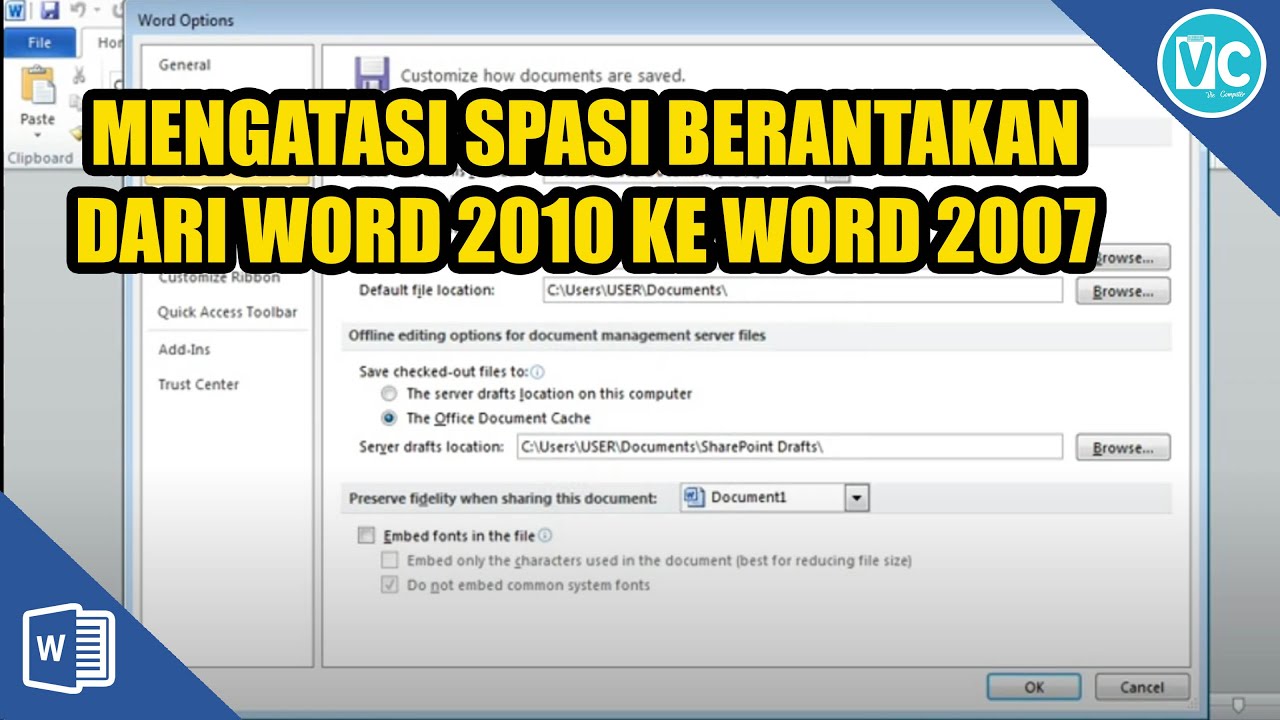
Temukan 5 langkah cepat mengubah word 2010 ke word 2007 di 2026—solusi aman, praktis, dan tanpa kehilangan data! Klik sekarang untuk panduan lengkap.
 Byadmin
Seringkali pengguna Office harus bekerja dengan dokumen lama yang dibuat di Word 2007. Karena keterbatasan kompatibilitas, file Word 2010 perlu diturunkan versinya. Artikel ini memberikan panduan praktis untuk mengubah Word 2010 ke Word 2007 pada tahun 2026.
Banyak institusi masih menggunakan paket Office 2007 yang tidak dapat membuka format .docx secara native. Mengonversi dokumen memastikan semua rekan kerja dapat mengakses file tanpa masalah. Selain itu, konversi membantu menghindari konflik versi saat mengirimkan lampiran email.
Versi Word yang lebih lama biasanya memiliki fitur keamanan yang berbeda, sehingga menurunkan versi dapat meningkatkan kompatibilitas dengan sistem legacy. Dengan menyesuaikan format, Anda juga mengurangi risiko kehilangan data saat membuka file di lingkungan yang tidak mendukung fitur terbaru.
Pastikan Anda memiliki salinan cadangan semua dokumen yang akan diubah. Cadangan ini berfungsi sebagai jaring pengaman bila terjadi kesalahan konversi. Simpan backup di lokasi terpisah, misalnya cloud atau hard drive eksternal.
Periksa apakah komputer Anda memiliki instalasi Word 2007 yang aktif. Jika belum, Anda dapat menginstal versi percobaan atau menggunakan mode kompatibilitas yang disediakan oleh Microsoft. Pastikan lisensi yang Anda gunakan sah untuk menghindari masalah legal.
Selanjutnya, identifikasi elemen dokumen yang kompleks seperti tabel, gambar, atau makro. Elemen tersebut sering menjadi penyebab format berubah saat downgrade. Catat elemen penting agar dapat melakukan penyesuaian manual setelah konversi.
Buka dokumen Word 2010 yang ingin Anda turunkan versinya. Pilih menu “File” kemudian klik “Save As”.
Pilih folder tujuan, lalu pada dropdown “Save as type” pilih format “Word 97-2003 Document (*.doc)”. Klik “Save” untuk menyimpan file dalam format lama.
Jika dokumen berisi makro, pastikan Anda menyimpan dengan ekstensi “.docm” agar makro tetap berfungsi. Buka file hasil penyimpanan di Word 2007 untuk memeriksa tampilan.
Gunakan fitur “Compatibility Checker” di Word 2007 untuk menemukan elemen yang tidak kompatibel. Perbaiki masalah yang terdeteksi sebelum melanjutkan.
Untuk dokumen yang memiliki banyak gambar, ubah resolusi gambar menjadi 150 DPI sebelum menyimpan. Hal ini mengurangi ukuran file dan mencegah distorsi saat dibuka di Word 2007.
Setelah semua penyesuaian selesai, lakukan pemeriksaan akhir pada setiap halaman. Pastikan heading, nomor halaman, dan referensi silang berfungsi sebagaimana mestinya.
Jika Anda memiliki banyak file yang harus dikonversi, manfaatkan skrip VBA atau batch converter. Skrip tersebut dapat mengotomatisasi proses “Save As” untuk ratusan dokumen sekaligus.
Pastikan skrip dijalankan di lingkungan yang aman dan selalu lakukan uji coba pada beberapa file sebelum memproses seluruh kumpulan.
Gunakan antivirus terbaru untuk memindai file yang telah dikonversi. Ini mencegah penyebaran malware yang mungkin tersembunyi dalam makro.
Aktifkan fitur “Read-only” pada dokumen penting setelah konversi untuk menghindari perubahan tidak sengaja. Anda dapat mengatur hak akses melalui properti file di Windows.
Jika dokumen berisi data sensitif, pertimbangkan enkripsi menggunakan password. Word 2007 mendukung enkripsi kuat yang melindungi isi file dari akses tidak sah.
Mengubah Word 2010 ke Word 2007 bukanlah proses yang rumit bila Anda mengikuti langkah terstruktur. Dengan persiapan yang tepat, konversi dapat dilakukan tanpa kehilangan format atau data penting.
Manfaatkan fitur kompatibilitas, backup, dan alat otomatisasi untuk meningkatkan efisiensi. Dengan demikian, dokumen Anda tetap dapat diakses oleh semua pihak, terlepas dari versi Office yang digunakan.