Address
304 North Cardinal St.
Dorchester Center, MA 02124
Work Hours
Monday to Friday: 7AM - 7PM
Weekend: 10AM - 5PM
Address
304 North Cardinal St.
Dorchester Center, MA 02124
Work Hours
Monday to Friday: 7AM - 7PM
Weekend: 10AM - 5PM

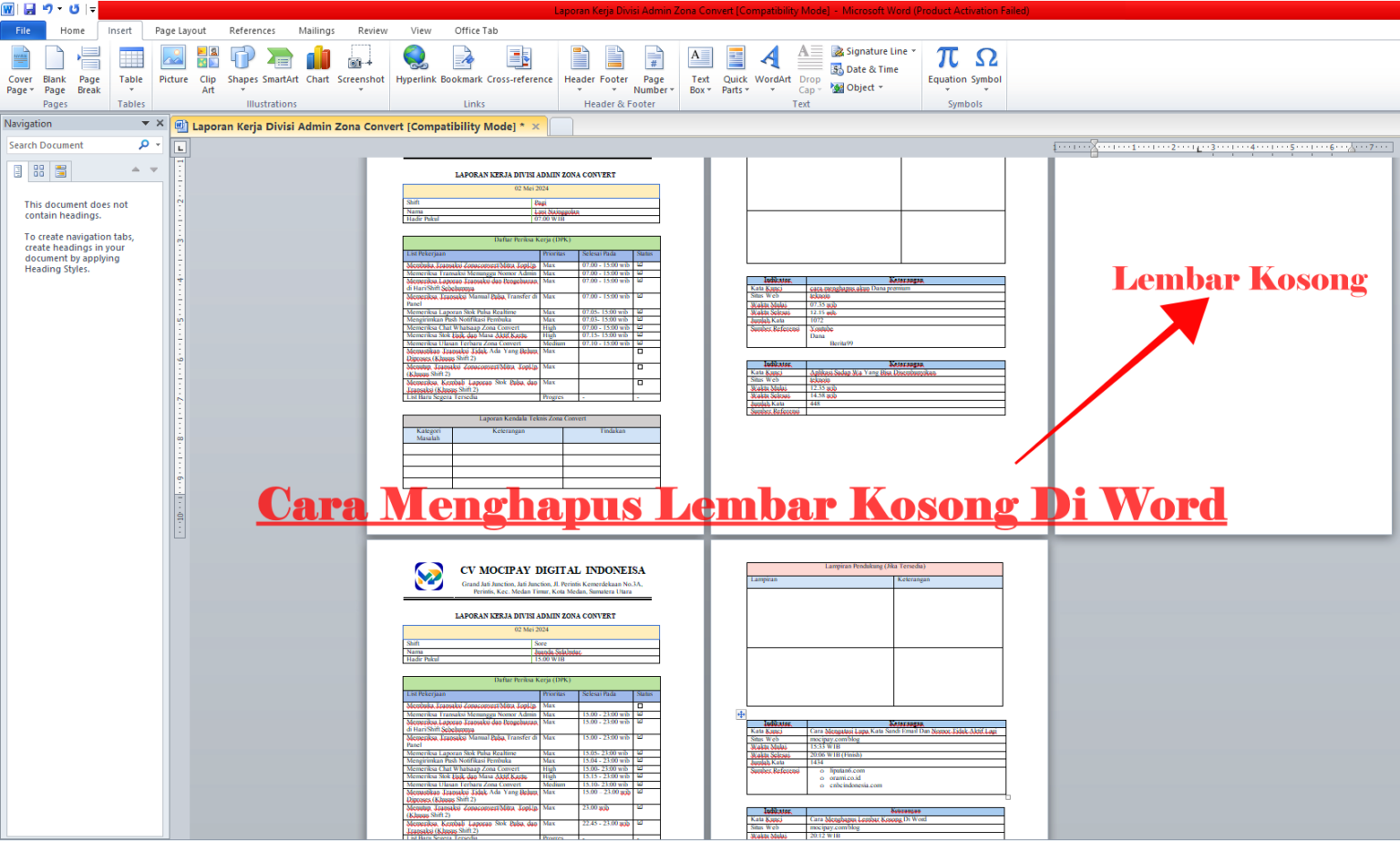
Pelajari cara menghilangkan lembar word tanpa mengubah halaman dengan 5 metode mudah. Panduan lengkap 2026 untuk menghapus halaman kosong tanpa merusak format.
 Byadmin
Menghadapi lembar kosong di dokumen Word sering kali membuat frustrasi, terutama saat Anda ingin mencetak atau membagikan file yang rapi. Banyak pengguna bingung karena menghapus halaman kosong justru menggeser tata letak halaman lain. Artikel ini akan membahas cara menghilangkan lembar word tanpa mengubah halaman dengan langkah-langkah sederhana dan efektif.
Teknik yang tepat akan membantu Anda menjaga format dokumen tetap utuh. Anda tidak perlu khawatir tentang perubahan nomor halaman atau posisi konten utama. Mari kita pelajari metode terbaik untuk tahun 2026 ini.
Lembar kosong biasanya muncul akibat jeda halaman manual yang tidak sengaja ditambahkan. Ini sering terjadi saat Anda menekan tombol Enter berulang kali atau menggunakan fitur page break tanpa sadar.
Penyebab lainnya adalah tabel yang melampaui batas halaman atau paragraf kosong dengan format tersembunyi. Memahami sumber masalah memudahkan Anda dalam menerapkan cara menghapus halaman di word yang tepat.
Metode paling dasar adalah menempatkan kursor di awal lembar kosong lalu tekan tombol Delete. Jika lembar kosong berada di akhir dokumen, tekan Backspace beberapa kali hingga halaman hilang.
Pastikan Anda tidak menghapus konten penting dengan metode ini. Cara menghapus halaman kosong di word dengan tombol ini sangat cepat untuk lembar yang tidak memiliki elemen kompleks.
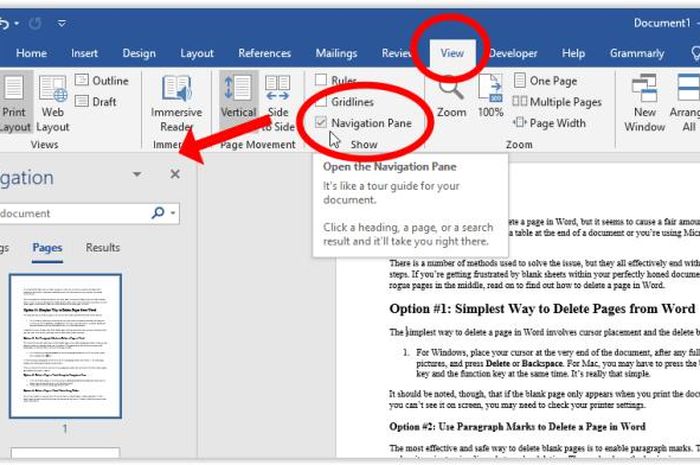
Panel navigasi Word menyediakan cara visual untuk melihat semua halaman dokumen. Aktifkan panel ini melalui tab View dan centang opsi Navigation Pane.
Di panel tersebut, klik thumbnail halaman kosong yang ingin dihapus. Setelah halaman terpilih, tekan tombol Delete untuk menghilangkannya tanpa memengaruhi halaman lain. Ini adalah cara menghapus lembar kosong di word yang paling aman.
Jeda halaman manual sering menjadi penyebab utama lembar kosong. Untuk melihatnya, aktifkan tanda paragraf dengan mengklik ikon pilcrow (¶) di tab Home.
Temukan garis bertuliskan Page Break dan sorot garis tersebut. Tekan Delete untuk menghapus jeda halaman, sehingga konten kembali mengalir secara alami. Cara hapus halaman di word ini efektif untuk dokumen dengan banyak seksi.
Kadang lembar kosong disebabkan oleh paragraf dengan ukuran font sangat kecil atau format tersembunyi. Sorot tanda paragraf di halaman kosong dan ubah ukuran font menjadi 1 pt.
Anda juga bisa mengatur spacing paragraf menjadi Exactly 0 pt melalui dialog Paragraph. Dengan cara menambahkan halaman di word yang tidak diinginkan dapat dihindari sejak awal.
Fitur Find and Replace dapat menghapus beberapa jeda halaman sekaligus. Buka dialog dengan menekan Ctrl+H, lalu klik More dan pilih Special > Manual Page Break.
Biarkan kolom Replace with kosong, lalu klik Replace All. Ini adalah cara menghapus halaman word yang kosong dalam jumlah banyak tanpa mengubah format halaman lain. Pastikan Anda menyimpan dokumen sebelum menjalankan perintah ini.
Menghilangkan lembar kosong di Word kini tidak lagi sulit dengan lima metode yang telah dibahas. Pilih teknik yang paling sesuai dengan kondisi dokumen Anda, seperti menggunakan panel navigasi atau menghapus jeda halaman.
Dengan menguasai cara menghilangkan lembar word tanpa mengubah halaman, Anda dapat menghasilkan dokumen profesional tanpa gangguan. Praktikkan langkah-langkah ini secara rutin untuk meningkatkan efisiensi kerja Anda.