Address
304 North Cardinal St.
Dorchester Center, MA 02124
Work Hours
Monday to Friday: 7AM - 7PM
Weekend: 10AM - 5PM
Address
304 North Cardinal St.
Dorchester Center, MA 02124
Work Hours
Monday to Friday: 7AM - 7PM
Weekend: 10AM - 5PM

Pelajari cara menghapus page yang kosong di Word dengan 5 metode mudah. Panduan lengkap untuk menghilangkan halaman kosong di dokumen Anda.
 Byadmin
Halaman kosong yang tiba-tiba muncul di dokumen Word sering mengganggu kerapian laporan atau skripsi. Banyak pengguna masih bingung bagaimana cara menghapus page yang kosong di Word secara cepat dan tepat. Artikel ini akan membahas lima metode praktis yang bisa Anda terapkan langsung.
Cara paling sederhana adalah dengan meletakkan kursor di halaman kosong lalu menekan Backspace atau Delete. Pastikan kursor berada di awal halaman yang ingin dihapus.
Jika halaman kosong berada di akhir dokumen, coba tekan Backspace beberapa kali hingga halaman tersebut hilang. Metode ini efektif untuk cara hapus page di word yang hanya berisi sisa paragraf kosong.
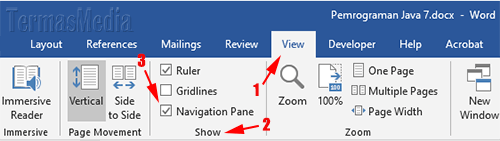
Fitur Navigation Pane di Word memudahkan cara menghapus lembar kosong di word secara visual. Aktifkan panel melalui tab View, lalu centang Navigation Pane.
Pada panel tersebut, klik tab Pages untuk melihat thumbnail setiap halaman. Klik kanan pada halaman kosong yang ingin dihapus, lalu pilih Delete. Ini adalah cara delete page di word yang sangat direkomendasikan untuk dokumen panjang.
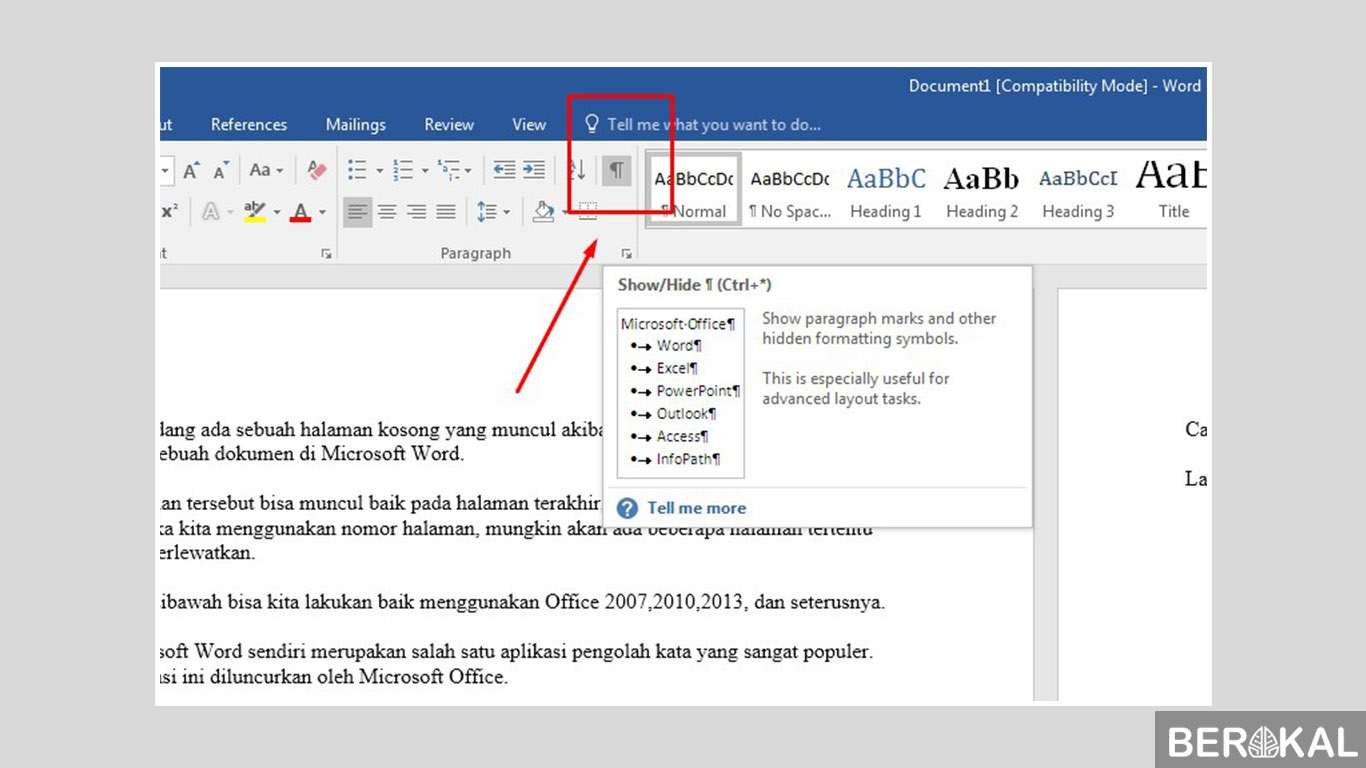
Tanda paragraf (¶) sering menjadi penyebab halaman kosong. Klik ikon Show/Hide (¶) di tab Home untuk menampilkan semua tanda pemformatan.
Jika Anda melihat tanda paragraf yang tidak perlu, sorot dan hapus dengan tombol Delete. Langkah ini juga membantu cara menghapus halaman di word yang kosong karena pemformatan tabel atau section break yang salah.
Kadang halaman kosong muncul karena adanya page break atau section break yang tidak sengaja. Setelah menampilkan tanda paragraf, cari tulisan Page Break atau Section Break.
Blok tulisan tersebut lalu tekan Delete. Metode ini sangat berguna untuk menghapus halaman word yang kosong di tengah dokumen tanpa mengganggu tata letak halaman lainnya.
Shortcut Ctrl+Shift+8 dapat menampilkan atau menyembunyikan tanda paragraf dengan cepat. Setelah itu, navigasikan kursor ke halaman kosong dan tekan Ctrl+Backspace untuk menghapus kata sebelumnya.
Kombinasi ini mempercepat proses cara menghapus kertas kosong di word tanpa harus menggunakan mouse. Pastikan Anda sudah menempatkan kursor di posisi yang tepat agar penghapusan berjalan maksimal.
Menghapus halaman kosong di Word tidaklah sulit jika Anda memahami penyebab dan teknik yang tepat. Lima metode di atas dapat Anda pilih sesuai situasi dokumen yang sedang dikerjakan.
Mulai dari tombol Backspace, panel navigasi, hingga menghapus section break, semuanya mudah dipraktikkan. Dengan menguasai cara menghapus page yang kosong di word, dokumen Anda akan lebih rapi dan profesional.