Address
304 North Cardinal St.
Dorchester Center, MA 02124
Work Hours
Monday to Friday: 7AM - 7PM
Weekend: 10AM - 5PM
Address
304 North Cardinal St.
Dorchester Center, MA 02124
Work Hours
Monday to Friday: 7AM - 7PM
Weekend: 10AM - 5PM

Pelajari langkah mudah mengubah warna komentar di Word, sehingga catatan kolaborasi menjadi lebih jelas dan terorganisir di 2026.
 Byadmin
Word menjadi platform utama untuk kolaborasi dokumen, namun komentar yang seragam warnanya sering menyulitkan identifikasi perubahan.
Dengan mengubah warna komentar, tim dapat menandai kontribusi masing‑masing secara visual, meningkatkan kejelasan dan produktivitas.
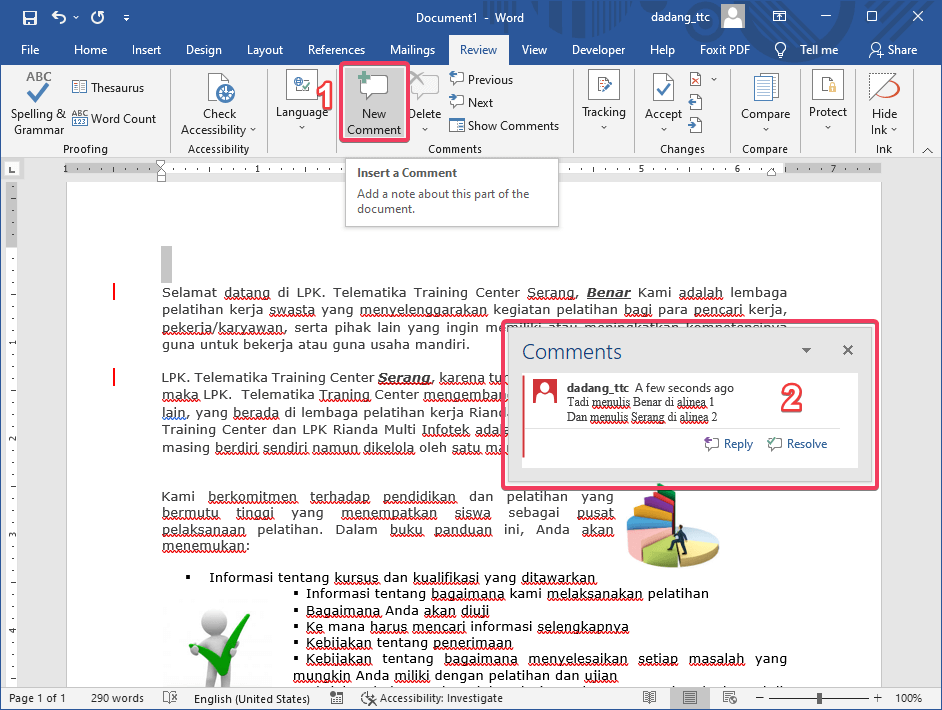
Pertama, aktifkan tab Review pada pita menu, kemudian klik ikon New Comment untuk menampilkan panel komentar.
Setelah komentar muncul, arahkan kursor ke dalam kotak komentar dan pilih Comment pada menu konteks untuk membuka opsi warna.
Langkah ini memastikan Anda berada di mode edit komentar, sehingga perubahan warna dapat diterapkan secara tepat.
Pilih Home → Font Color dan pilih More Colors untuk membuka dialog warna kustom.
Di sana, Anda dapat menentukan nilai RGB atau memilih dari palet standar yang disediakan Microsoft Word.
Setelah warna dipilih, klik OK dan warna baru akan langsung terlihat pada komentar yang aktif.
Jika komentar berada terlalu dekat dengan teks utama, aktifkan ruler melalui View → Ruler untuk mengatur indentasi.
Geser marker segitiga pada ruler horizontal ke kanan untuk menambah jarak antara teks dan balon komentar.
Pengaturan ini tidak mengubah warna, namun memperbaiki tampilan visual sehingga warna yang dipilih lebih mudah dibedakan.
Setelah menemukan kombinasi warna yang cocok, buka Styles → Create a Style dan beri nama, misalnya “Komentar Biru”.
Gaya ini menyimpan atribut warna, font, dan ukuran, sehingga Anda dapat menerapkannya pada komentar lain hanya dengan satu klik.
Penggunaan gaya khusus mempercepat proses revisi dokumen besar yang melibatkan banyak komentar.
Untuk dokumen dengan ratusan komentar, manfaatkan fitur Find & Replace dengan opsi Format → Highlight atau Font Color.
Pilih “Find” untuk mencari semua komentar, kemudian pada “Replace” pilih gaya warna yang telah Anda buat sebelumnya.
Proses ini mengubah warna semua komentar sekaligus, menghemat waktu dan menghindari kesalahan manual.
mengubah warna komentar di Word tidak hanya memperindah tampilan, tetapi juga meningkatkan efektivitas kolaborasi tim.
Dengan mengikuti langkah‑langkah di atas, Anda dapat menyesuaikan warna, mengatur tata letak, dan menyimpan gaya khusus untuk penggunaan berulang, menjadikan dokumen lebih terstruktur dan mudah dipahami.