Address
304 North Cardinal St.
Dorchester Center, MA 02124
Work Hours
Monday to Friday: 7AM - 7PM
Weekend: 10AM - 5PM
Address
304 North Cardinal St.
Dorchester Center, MA 02124
Work Hours
Monday to Friday: 7AM - 7PM
Weekend: 10AM - 5PM

Temukan 7 rahasia cara ubah halaman word menjadi landscape dengan mudah, termasuk trik ruler, section break, dan margin optimal—baca sekarang!
 Byadmin
Sering kali dokumen membutuhkan tampilan lebar, terutama untuk tabel atau gambar. Artikel ini menjelaskan cara ubah halaman Word menjadi landscape secara lengkap dan mudah dipahami.
ruler menjadi alat visual penting dalam mengatur margin dan indentasi sebelum mengubah orientasi. menampilkan ruler pada Word Windows dapat dilakukan lewat tab View dengan mencentang kotak Ruler.
Jika ruler tidak muncul, pastikan dokumen berada dalam mode Print Layout. Pada Mac, langkahnya serupa, cukup pilih View lalu aktifkan opsi Ruler di menu.
Ruler vertikal dapat diaktifkan melalui File > Options > Advanced pada Windows atau melalui Preferences > View pada Mac. Dengan ruler terlihat, Anda dapat mengatur margin secara presisi sebelum mengubah ke landscape.
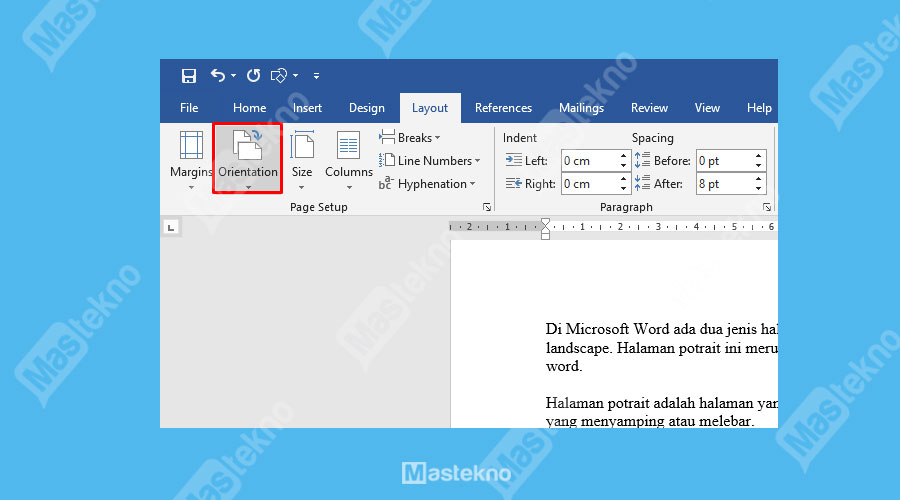
Langkah pertama mengubah orientasi berada di tab Layout. Pilih Orientation lalu klik Landscape untuk mengubah seluruh halaman.
Jika hanya sebagian halaman yang perlu landscape, gunakan Breaks untuk menyisipkan Section Break (Next Page) terlebih dahulu. Setelah break, ubah orientasi pada section tersebut tanpa memengaruhi bagian lain.
Pastikan tampilan tetap dalam mode Print Layout agar perubahan terlihat secara akurat. Setelah selesai, dokumen akan menampilkan lebar penuh pada setiap halaman yang dipilih.
Setelah orientasi diubah, margin default biasanya berubah menjadi lebih sempit. Gunakan ruler untuk menyeret marker margin ke posisi yang diinginkan.
Anda juga dapat menyesuaikan tab stop melalui ruler dengan mengklik pada bagian bawah ruler. Pilih jenis tab seperti Left, Center, atau Right sesuai kebutuhan.
Penyesuaian ini penting agar teks tidak terpotong dan tata letak tetap rapi pada halaman landscape. Simpan pengaturan margin sebagai standar untuk dokumen selanjutnya.
Menyimpan file sebagai template memudahkan Anda mengulang proses tanpa harus mengatur ulang setiap kali. Pilih File > Save As lalu pilih format Word Template (*.dotx).
Berikan nama yang jelas, misalnya “Template Landscape”. Template ini dapat diakses melalui New > Personal pada menu Word.
Dengan template, seluruh pengaturan ruler, margin, dan orientasi sudah terpasang otomatis. Ini sangat menghemat waktu bagi pengguna yang sering membuat dokumen lebar.
Gunakan header dan footer yang konsisten pada semua halaman landscape untuk menjaga identitas dokumen. Anda dapat menambahkan nomor halaman melalui Insert > Page Number.
Jika dokumen berisi gambar atau grafik, pastikan resolusi tinggi agar tidak pecah saat dicetak. Pilih Picture Format > Compress Pictures untuk mengoptimalkan ukuran file.
Dengan mengikuti langkah-langkah di atas, proses cara ubah halaman Word menjadi landscape menjadi lebih cepat dan terstruktur. Dokumentasi Anda akan tampak lebih profesional dan mudah dibaca.
Mengubah orientasi halaman ke landscape tidak memerlukan keahlian khusus, cukup ikuti panduan ini secara berurutan. Aktivasi ruler, penyesuaian margin, dan penyimpanan template menjadi kunci utama untuk hasil yang optimal.