Address
304 North Cardinal St.
Dorchester Center, MA 02124
Work Hours
Monday to Friday: 7AM - 7PM
Weekend: 10AM - 5PM
Address
304 North Cardinal St.
Dorchester Center, MA 02124
Work Hours
Monday to Friday: 7AM - 7PM
Weekend: 10AM - 5PM

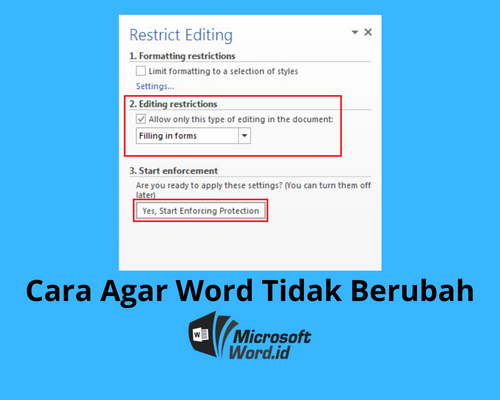
Pelajari cara mengubah file Word 2013 ke format Word 2007 tanpa tampilan berantakan, langkah mudah untuk kompatibilitas dokumen.
 Byadmin
Banyak pengguna masih berurusan dengan dokumen lama yang harus dibuka di versi Word 2007. Tanpa langkah konversi yang tepat, tampilan file Word 2013 dapat menjadi berantakan dan sulit dibaca.
Word 2007 masih menjadi standar di banyak institusi yang belum memperbarui lisensi Office. Mengonversi dokumen memastikan semua pihak dapat mengakses tanpa kehilangan format.
Selain kompatibilitas, proses konversi yang terstruktur menghindari masalah seperti hilangnya style, gambar terpotong, atau tabel yang tidak rapi. Dengan persiapan yang baik, dokumen tetap profesional meski dibuka di versi lebih lama.
Berikut ini adalah rangkaian langkah yang dapat diikuti untuk mengubah file tanpa mengorbankan tampilan.
1. Simpan Dokumen dalam Format Kompatibilitas. Buka file Word 2013, lalu pilih ‘Simpan Sebagai’ dan ubah tipe menjadi ‘Word 97-2003 Document (*.doc)’. Format ini menurunkan versi namun tetap mempertahankan sebagian besar elemen visual.
2. Periksa dan Sesuaikan Gaya (Style) yang Digunakan. Word 2013 sering menambahkan gaya kustom yang tidak dikenali Word 2007. Hapus atau gabungkan gaya berlebih melalui panel ‘Style’ agar dokumen tidak menampilkan format acak.
3. Atur Ulang Gambar dan Objek Tertanam. Gambar dengan resolusi tinggi dapat mengganggu tata letak di versi lama. Kompres gambar ke ukuran sedang dan pastikan posisi tetap tercentang sebelum menyimpan.
4. Ubah Tabel menjadi Tabel Sederhana. Tabel yang mengandung fitur merge atau split yang kompleks dapat terdistorsi. Sederhanakan struktur tabel dengan menghapus penggabungan sel yang tidak penting.
5. Normalisasi Margin dan Spasi Paragraf. Margin yang terlalu lebar atau spasi baris yang tidak standar menyebabkan teks meluber di Word 2007. Sesuaikan margin ke 2,5 cm dan pilih spasi 1,15 untuk konsistensi.
6. Ganti Font yang Tidak Didukung. Beberapa font modern tidak tersedia di Word 2007, sehingga muncul sebagai default yang berbeda. Ganti semua font menjadi Calibri, Arial, atau Times New Roman sebelum konversi.
7. Lakukan Pemeriksaan Akhir dengan Mode Kompatibilitas. Word menyediakan ‘Mode Kompatibilitas’ yang menampilkan bagaimana dokumen akan terlihat di versi lama. Aktifkan mode ini, periksa setiap halaman, dan lakukan perbaikan kecil bila diperlukan.
Dengan mengikuti langkah-langkah di atas, pengguna dapat mengonversi dokumen Word 2013 ke Word 2007 tanpa menimbulkan tampilan berantakan. Proses ini membantu menjaga integritas informasi dan memudahkan kolaborasi lintas versi.
Pastikan selalu menyimpan salinan asli sebelum melakukan perubahan, sehingga file dapat dipulihkan bila terjadi kesalahan. Dengan persiapan yang tepat, peralihan versi menjadi hal yang sederhana dan aman.