Address
304 North Cardinal St.
Dorchester Center, MA 02124
Work Hours
Monday to Friday: 7AM - 7PM
Weekend: 10AM - 5PM
Address
304 North Cardinal St.
Dorchester Center, MA 02124
Work Hours
Monday to Friday: 7AM - 7PM
Weekend: 10AM - 5PM

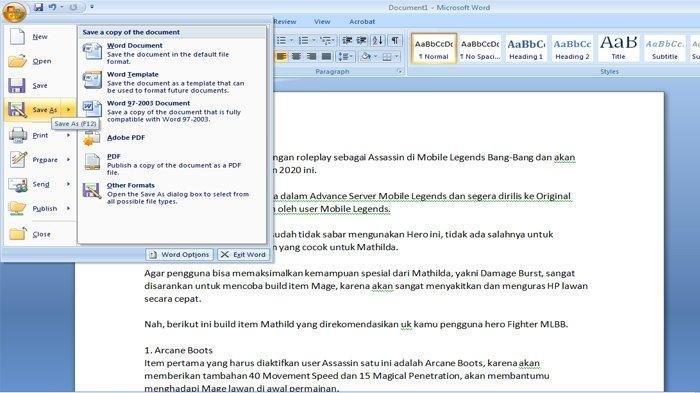
Pelajari cara mengubah Word 2013 ke 2007 online dengan langkah mudah, aman, dan cepat untuk kebutuhan dokumen di tahun 2026.
 Byadmin
Seringkali kita menemukan dokumen yang dibuat dengan Microsoft Word 2013 namun harus dibuka di komputer yang hanya memiliki Word 2007. mengonversi format tersebut menjadi kompatibel dapat menghemat waktu dan menghindari kehilangan data. Artikel ini menjelaskan cara mengubah Word 2013 ke 2007 online secara mudah dan aman.
Langkah pertama adalah memastikan file asli tidak rusak dan menyimpan salinan cadangan di lokasi terpisah. Dengan begitu, bila proses konversi mengalami kegagalan, Anda tetap memiliki versi yang dapat dipulihkan. Pastikan juga ekstensi file berformat .docx, karena kebanyakan layanan online hanya menerima format ini.
Selain itu, periksa koneksi internet Anda agar stabil selama proses unggah dan unduh. Pilih layanan konversi yang memiliki ulasan positif dan kebijakan privasi yang jelas, sehingga data sensitif tidak disalahgunakan. Menggunakan jaringan pribadi atau VPN dapat menambah lapisan keamanan tambahan.
Masuk ke situs konversi daring yang mendukung format .docx ke .doc, misalnya Convertio atau Zamzar. Antarmuka biasanya menampilkan tombol “Pilih File” untuk mengunggah dokumen Anda.
Klik tombol unggah, lalu pilih file Word 2013 yang ingin Anda turunkan versinya. Proses unggah biasanya memakan beberapa detik tergantung ukuran file dan kecepatan jaringan.
Setelah file berhasil diunggah, pilih opsi konversi ke format “Word 2007 (.doc)”. Beberapa layanan menawarkan pilihan kualitas atau kompresi, pilih sesuai kebutuhan Anda.
Tekan tombol “Convert” atau “Mulai Konversi” untuk memulai proses transformasi. Server layanan akan memproses file dan menghasilkan versi baru yang kompatibel dengan Word 2007.
Setelah konversi selesai, biasanya muncul tautan unduh atau tombol “Download”. Klik tautan tersebut untuk menyimpan file .doc ke komputer Anda.
Buka file hasil konversi menggunakan Microsoft Word 2007 untuk memastikan semua elemen teks, gambar, dan tabel tampil dengan baik. Periksa kembali format heading dan daftar nomor untuk menghindari inkonsistensi.
Jika ada bagian yang tidak terformat dengan sempurna, lakukan penyuntingan kecil di dalam Word 2007. Simpan perubahan dan file siap dibagikan atau diarsipkan sesuai kebutuhan.
Gunakan fitur “Simpan Sebagai” di Word 2013 sebelum mengunggah, pilih opsi kompatibilitas 2007 untuk mengurangi kemungkinan kehilangan format. Dengan cara ini, layanan online hanya perlu melakukan penyesuaian minor.
Hindari penggunaan font khusus atau makro yang tidak didukung oleh Word 2007, karena dapat menyebabkan tampilan menjadi kacau setelah konversi. Pilih font standar seperti Times New Roman atau Arial untuk hasil yang lebih stabil.
Pastikan layanan konversi menghapus file Anda secara otomatis setelah proses selesai, biasanya dalam jangka waktu 24 jam. Kebijakan penghapusan ini penting untuk melindungi informasi pribadi atau rahasia perusahaan.
Jika dokumen berisi data sensitif, pertimbangkan untuk mengenkripsi file sebelum mengunggah, atau gunakan layanan yang menawarkan enkripsi end-to-end. Dengan langkah ini, risiko kebocoran data dapat diminimalkan secara signifikan.
Mengubah Word 2013 ke 2007 online menjadi solusi praktis bagi pengguna yang tidak ingin menginstal perangkat lunak tambahan. Dengan mengikuti langkah-langkah persiapan, memilih layanan terpercaya, dan memperhatikan keamanan, proses konversi dapat selesai dalam hitungan menit. Selamat mencoba dan semoga dokumen Anda tetap terjaga integritasnya.