Address
304 North Cardinal St.
Dorchester Center, MA 02124
Work Hours
Monday to Friday: 7AM - 7PM
Weekend: 10AM - 5PM
Address
304 North Cardinal St.
Dorchester Center, MA 02124
Work Hours
Monday to Friday: 7AM - 7PM
Weekend: 10AM - 5PM

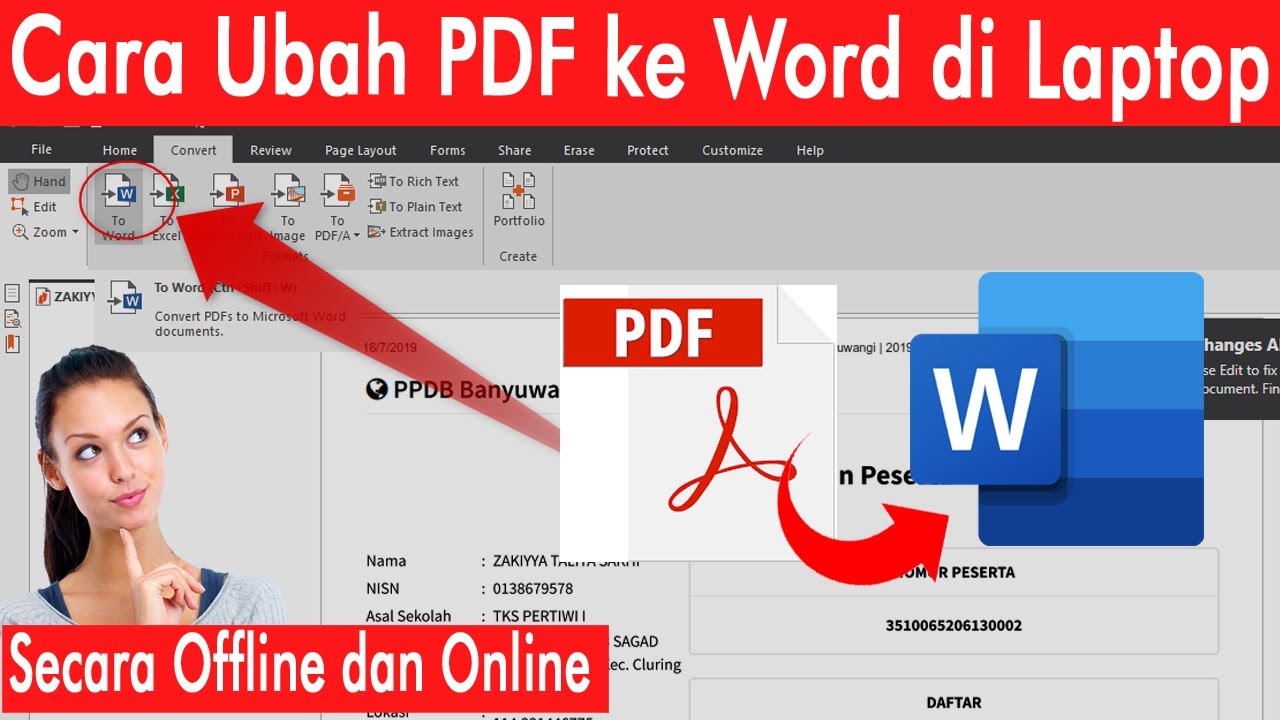
Pelajari 7 cara mengubah PDR ke MS Word agar rapi tanpa berantakan. Dari Microsoft Word hingga software OCR, temukan solusi terbaik untuk dokumen Anda.
 Byadmin
Mengubah file PDF ke Word seringkali menjadi tantangan karena format yang berantakan. Banyak pengguna mengalami masalah seperti tabel yang tidak rapi, gambar yang berpindah posisi, atau font yang berubah. Artikel ini akan membahas cara mengubah PDR ke MS Word agar rapi dengan berbagai metode yang bisa Anda coba.
Kami akan mengulas tujuh cara efektif yang telah teruji untuk menjaga tata letak dokumen tetap presisi. Mulai dari menggunakan software berbayar hingga solusi gratis yang bisa diakses langsung dari browser.
Perbedaan prinsip desain antara PDF dan Word menjadi penyebab utama masalah ini. PDF dirancang untuk mempertahankan tata letak tetap, sementara Word mengutamakan kemudahan pengeditan.
Akibatnya, saat mengonversi dari PDF ke Word, elemen seperti tabel, gambar, dan kolom sering tidak dikenali dengan sempurna. Inilah mengapa Anda perlu cara mengubah PDR ke MS Word agar rapi dengan alat yang tepat.
Microsoft Word versi 2013 ke atas memiliki fitur bawaan untuk membuka file PDF. Caranya cukup klik kanan file PDF, pilih “Open with”, lalu pilih Microsoft Word.
Metode ini sangat cocok untuk dokumen teks sederhana tanpa banyak elemen kompleks. Namun, untuk PDF hasil scan atau dokumen dengan tabel rumit, hasilnya mungkin kurang memuaskan.
Adobe Acrobat adalah solusi profesional untuk cara mengubah PDR ke MS Word agar rapi. Alat ini mampu mempertahankan format kompleks seperti tabel multi-halaman dan tata letak kolom.
Meskipun hasilnya sangat akurat, Adobe Acrobat memerlukan biaya berlangganan yang cukup tinggi. Alat ini juga cukup berat untuk komputer dengan spesifikasi rendah.
Tenorshare PDNob menggunakan teknologi OCR dari ABBYY untuk mengenali teks dari gambar. Alat ini sangat efektif untuk mengubah PDF hasil scan menjadi dokumen Word yang bisa diedit.
Berdasarkan pengujian, PDNob mampu mempertahankan format teks, posisi gambar, dan detail tabel dengan akurasi tinggi. Kelemahannya adalah versi gratis memiliki batasan jumlah penggunaan OCR.
Google Docs menyediakan fitur konversi pdf ke word secara gratis. Anda cukup mengunggah file PDF ke Google Drive, lalu buka dengan Google Docs dan unduh sebagai file Word.
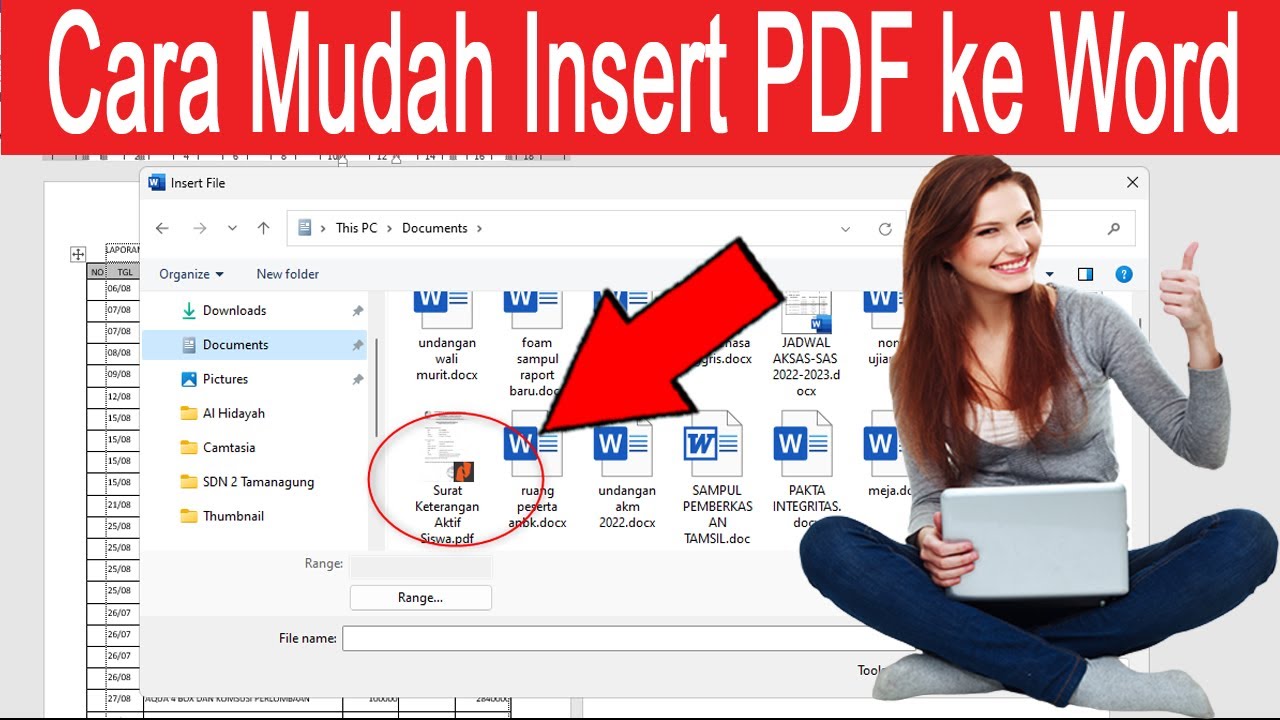
Metode ini sangat baik untuk dokumen berbasis teks, terutama yang menggunakan bahasa Indonesia. Namun, untuk dokumen dengan tabel dan gambar, hasilnya sering memerlukan penyesuaian manual.
Situs seperti Smallpdf, iLovePDF, dan Toolinter menawarkan konversi PDF ke Word tanpa perlu instalasi. Prosesnya mudah: unggah file, tunggu beberapa detik, lalu unduh hasilnya.
Kelemahan utama alat online adalah masalah privasi dan hasil yang kurang rapi untuk dokumen kompleks. Pastikan Anda tidak mengunggah dokumen sensitif ke layanan ini.
DocHub adalah editor PDF online yang mendukung konversi file lebih dari 15 MB. Alat ini mematuhi standar keamanan HIPAA dan SOC2, sehingga aman untuk dokumen bisnis.
DocHub memungkinkan Anda mengedit langsung di browser tanpa perlu mengunduh file. Fitur ini sangat membantu jika Anda perlu mengubah dokumen besar dengan cepat.
Software OCR seperti ABBYY FineReader dirancang khusus untuk mengenali teks dari gambar. Alat ini memberikan hasil terbaik untuk PDF hasil scan dengan format yang rumit.
Meskipun harganya mahal, software OCR menawarkan akurasi tertinggi dalam cara mengubah PDR ke MS Word agar rapi. Cocok untuk pengguna yang sering menangani dokumen scan.
Gunakan file PDF asli yang dibuat dari dokumen digital, bukan hasil scan berkali-kali. Pastikan file tidak terkunci password agar proses konversi berjalan lancar.
Setelah dikonversi, periksa bagian kritis seperti tabel, header-footer, dan daftar isi. Perbaiki kesalahan kecil secara manual sebelum menyimpan file final.
Memilih alat yang tepat adalah kunci untuk cara mengubah PDR ke MS Word agar rapi. Adobe Acrobat dan Tenorshare PDNob menawarkan hasil terbaik untuk dokumen kompleks, sementara Google Docs dan alat online cocok untuk kebutuhan sederhana.
Sesuaikan pilihan dengan frekuensi penggunaan dan jenis dokumen yang Anda hadapi. Dengan alat yang tepat, Anda bisa menghemat waktu dan mendapatkan dokumen Word yang rapi tanpa perlu mengetik ulang.