Address
304 North Cardinal St.
Dorchester Center, MA 02124
Work Hours
Monday to Friday: 7AM - 7PM
Weekend: 10AM - 5PM
Address
304 North Cardinal St.
Dorchester Center, MA 02124
Work Hours
Monday to Friday: 7AM - 7PM
Weekend: 10AM - 5PM

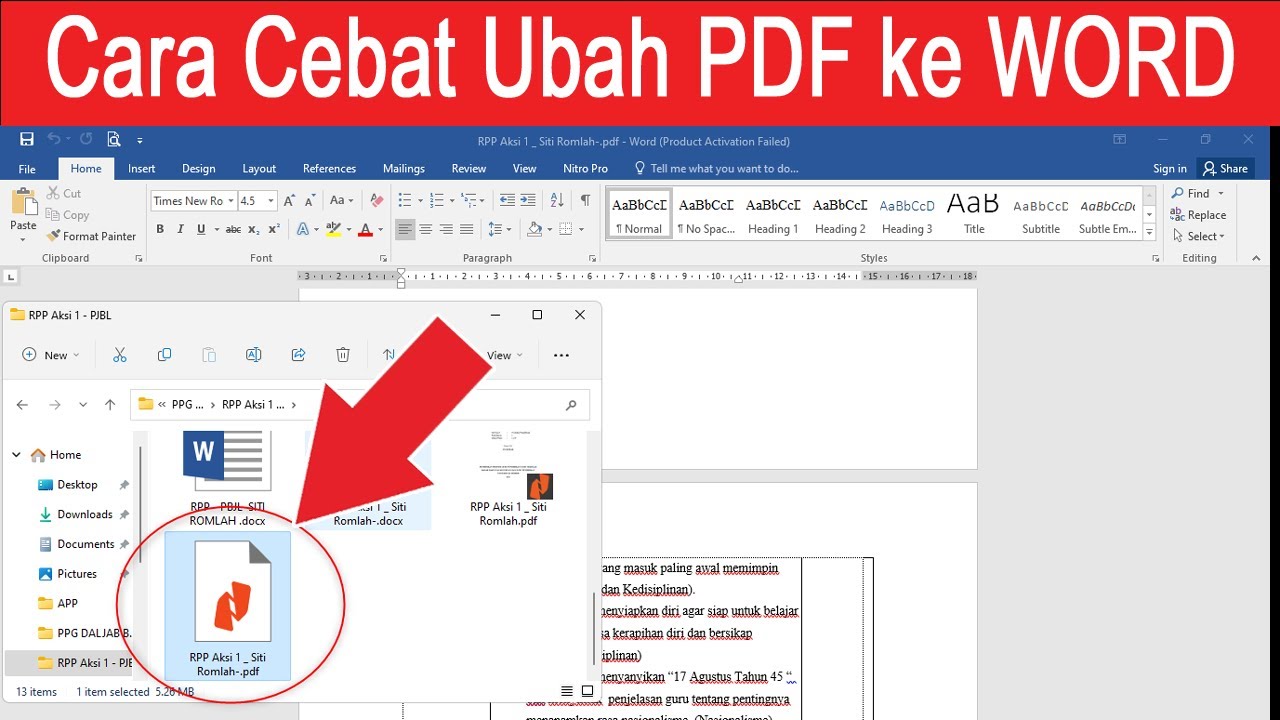
Pelajari cara mengubah PDF ke Word dengan 5 metode mudah: drag-and-drop di Word, tool online gratis, OCR untuk scan, dan AI. Cocok untuk edit dokumen di 2026.
 Byadmin
Mengubah dokumen PDF ke Word sering dibutuhkan saat harus merevisi surat, proposal, atau laporan. Proses ini jauh lebih efisien daripada mengetik ulang dari awal. Berikut adalah lima metode praktis yang bisa Anda coba di tahun 2026.
Metode paling sederhana adalah memanfaatkan Microsoft Word itu sendiri. Cukup buka aplikasi Word, lalu seret file PDF ke jendela yang terbuka.
Word akan secara otomatis mengonversi PDF menjadi dokumen .docx yang bisa diedit. Metode ini sangat cocok untuk file yang berasal dari dokumen digital, bukan hasil scan.
Jika tidak memiliki Microsoft Word, Anda bisa menggunakan layanan konversi PDF ke Word online. Toolinter adalah salah satu pilihan yang berfungsi langsung dari browser tanpa perlu instalasi.
Cukup unggah file PDF, tunggu proses selesai, lalu unduh hasilnya. Tool ini gratis dan mendukung file berukuran wajar, cocok untuk keperluan cepat seperti mengedit invoice atau formulir.
PDF hasil pindaian atau foto seringkali hanya berupa gambar, sehingga tidak bisa diedit langsung. Untuk itu, Anda memerlukan teknologi OCR (Optical Character Recognition).
Stirling PDF menyediakan fitur OCR yang bisa mengubah PDF scan menjadi teks yang dapat dipilih dan diedit. Anda bisa menjalankannya secara lokal atau online, serta memilih bahasa dokumen untuk akurasi lebih baik.
DocHub menawarkan converter PDF ke Word bertenaga AI yang memudahkan pengelolaan dokumen. Alat ini juga mendukung keamanan sesuai standar HIPAA dan GDPR.
Dengan antarmuka yang ramah, Anda bisa mengunggah PDF langsung dari perangkat dan mengunduh file Word yang sudah jadi. Fitur AI membantu mempertahankan format asli lebih baik.
Setelah berhasil mengubah PDF ke Word, selalu periksa tata letak dan data penting. Bagian yang sering berubah adalah tabel, header-footer, dan jarak antarparagraf.
Perbaiki manual jika diperlukan, terutama untuk nomor urut, tanggal, dan nama. Jika dokumen akan dikirim ulang sebagai PDF, simpan versi Word sebagai file kerja dan ekspor ke PDF baru agar tampilan stabil.
Mengubah PDF ke Word kini bisa dilakukan dengan berbagai cara, mulai dari drag-and-drop di Word, tool online, OCR untuk scan, hingga bantuan AI. Pilih metode yang paling sesuai dengan kebutuhan dan perangkat Anda.
Pastikan untuk selalu memeriksa hasil konversi sebelum digunakan, terutama untuk dokumen resmi. Dengan langkah-langkah di atas, Anda tidak perlu lagi repot mengetik ulang dokumen dari awal.