Address
304 North Cardinal St.
Dorchester Center, MA 02124
Work Hours
Monday to Friday: 7AM - 7PM
Weekend: 10AM - 5PM
Address
304 North Cardinal St.
Dorchester Center, MA 02124
Work Hours
Monday to Friday: 7AM - 7PM
Weekend: 10AM - 5PM

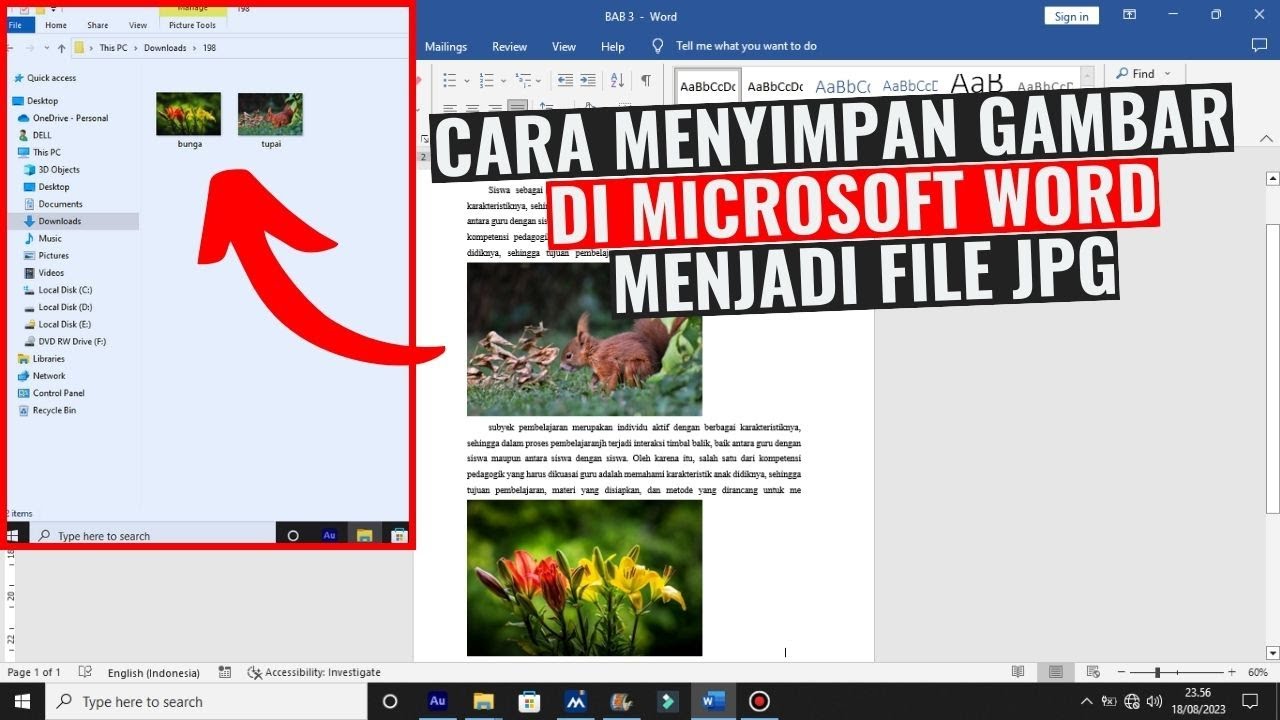
Pelajari cara ubah foto di Word ke JPG dengan langkah mudah, mulai dari menyisipkan gambar hingga menyimpan sebagai file JPG.
 Byadmin
Mengonversi foto yang disisipkan dalam dokumen Microsoft Word menjadi file JPG sering kali dibutuhkan untuk keperluan presentasi atau publikasi online. Artikel ini menjelaskan langkah‑langkah terstruktur yang memanfaatkan fitur bawaan Word serta alat bantu tambahan, sehingga prosesnya menjadi cepat dan akurat.
Pertama‑tama buka file Word yang ingin Anda gunakan, kemudian pilih menu Insert dan klik Pictures untuk menambahkan gambar dari komputer atau sumber online. Pastikan gambar berada pada halaman yang memiliki layout Print Layout agar tampilan ruler dan elemen lain dapat terlihat dengan jelas.
Setelah gambar muncul, Anda dapat menyesuaikan posisi awalnya dengan menyeretnya ke area yang diinginkan, sehingga tidak mengganggu teks utama. Langkah ini penting untuk memudahkan proses pemangkasan atau penyesuaian ukuran pada tahap berikutnya.
Ruler di Word berfungsi sebagai panduan visual untuk mengatur margin, indentasi, dan ukuran objek secara presisi. Aktifkan ruler melalui tab View dan centang kotak Ruler, kemudian pastikan tampilan berada pada mode Print Layout agar ruler horizontal dan vertikal muncul.
Gunakan marker pada ruler untuk memperkecil atau memperbesar lebar gambar, sehingga proporsinya tetap sesuai dengan kebutuhan. Anda juga dapat menyesuaikan posisi vertikal gambar dengan menggeser marker di sisi kiri ruler, memastikan gambar tidak tumpang tindih dengan header atau footer.
Word menyediakan alat Screen Clipping yang dapat diakses lewat tombol Screenshot pada tab Insert. Pilih opsi Screen Clipping, kemudian Word akan meminimalkan dan memungkinkan Anda menggambar area yang ingin di‑capture di sekitar foto yang telah disiapkan.
Setelah area dipilih, Word secara otomatis menempelkan hasil screenshot sebagai gambar baru di dalam dokumen. Pada tahap ini, pastikan hanya area foto yang terpotong, menghindari elemen lain yang tidak relevan.
Untuk mengekspor gambar yang baru ditangkap, klik kanan pada gambar hasil screenshot dan pilih Save as Picture. Pada jendela penyimpanan, ubah tipe file menjadi JPG melalui dropdown Save as type dan tentukan lokasi penyimpanan yang diinginkan.
Berikan nama file yang deskriptif, misalnya foto_produk.jpg, kemudian klik Save. Word akan menyimpan gambar dalam format JPG dengan kualitas yang dapat dipertahankan sesuai pengaturan default.
Dengan mengikuti lima langkah di atas, Anda dapat mengubah foto yang berada di dalam dokumen Word menjadi file JPG tanpa harus beralih ke software editor gambar eksternal. Proses ini memanfaatkan ruler untuk penyesuaian ukuran, fitur screenshot untuk ekstraksi gambar, dan opsi penyimpanan bawaan Word untuk menghasilkan file JPG yang siap dipakai.
Jika Anda membutuhkan konversi massal atau opsi kualitas lebih tinggi, pertimbangkan untuk menginstal add‑in khusus yang menawarkan ekspor gambar langsung dari Word ke format JPG atau PNG. Namun, untuk kebutuhan sehari‑hari, metode manual ini sudah cukup efektif dan mudah diikuti.