Address
304 North Cardinal St.
Dorchester Center, MA 02124
Work Hours
Monday to Friday: 7AM - 7PM
Weekend: 10AM - 5PM
Address
304 North Cardinal St.
Dorchester Center, MA 02124
Work Hours
Monday to Friday: 7AM - 7PM
Weekend: 10AM - 5PM

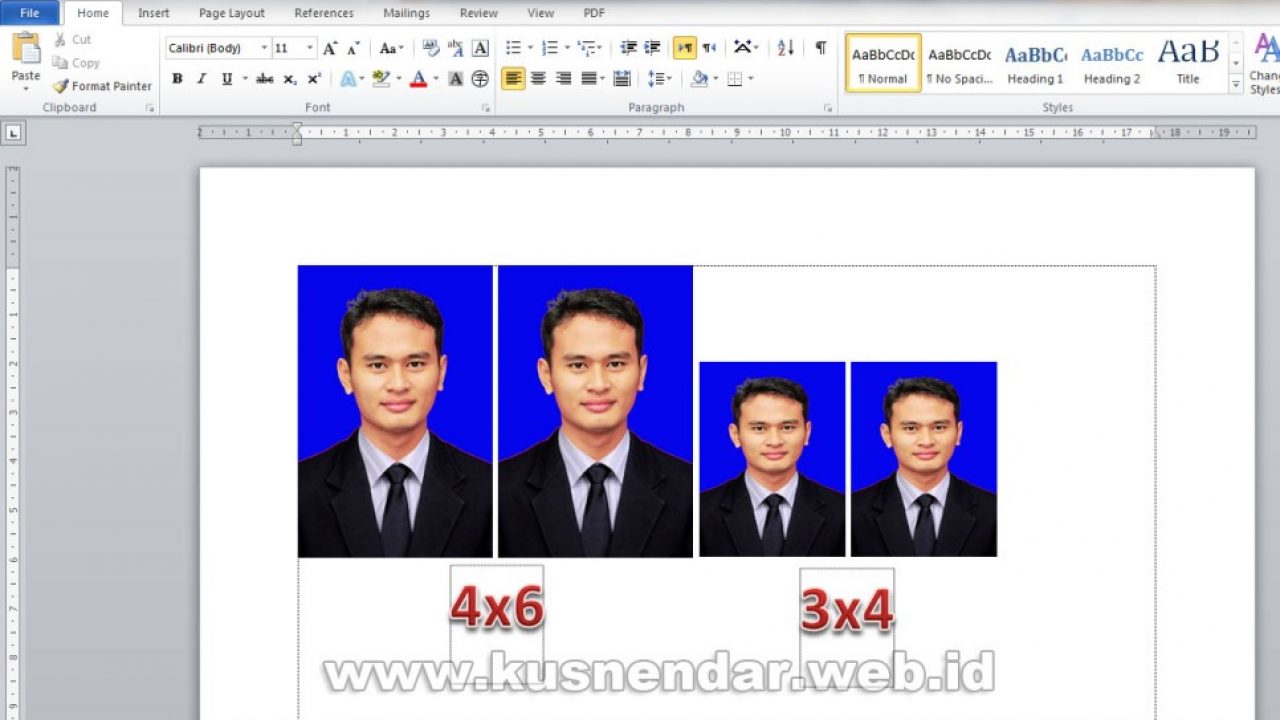
Panduan lengkap cara ubah foto 3x4 di Microsoft Word dengan langkah praktis, tips profesional, dan contoh penerapan untuk dokumen resmi.
 Byadmin
Microsoft Word bukan hanya untuk menulis teks, melainkan juga dapat menjadi alat sederhana untuk mengedit foto ukuran 3×4. Dengan beberapa langkah mudah, Anda dapat menyesuaikan foto agar pas pada formulir, CV, atau kartu identitas. Artikel ini menampilkan cara ubah foto 3×4 di Word secara terstruktur dan efisien.
ukuran foto 3×4 sering menjadi standar pada dokumen resmi, sehingga penyesuaian dimensi menjadi hal krusial. Foto yang tidak proporsional dapat membuat tampilan dokumen terlihat tidak rapi dan mengurangi kesan profesional. Menggunakan Word memungkinkan Anda mengontrol ukuran tanpa harus beralih ke software grafis yang lebih rumit.
Selain itu, Word menyediakan fitur penataan yang mirip dengan prinsip segitiga kerja pada dapur kecil, yaitu menempatkan elemen secara seimbang untuk memaksimalkan ruang visual. Dengan mengaplikasikan prinsip ini, foto 3×4 akan terintegrasi mulus bersama teks dan tabel.
Pastikan Anda memiliki foto berformat JPEG atau PNG yang ingin diubah, serta Microsoft Word versi terbaru yang sudah terinstal. Buka dokumen baru atau dokumen yang sudah ada, kemudian sisipkan foto melalui menu Insert > Pictures.
Selanjutnya, siapkan ruang kerja dengan mengaktifkan ruler dan gridlines pada tab View. Fitur ini berfungsi seperti panduan pengukuran pada proyek dapur, membantu Anda menempatkan foto dengan akurasi tinggi.
Jika Anda ingin mengubah kualitas gambar, pastikan komputer memiliki RAM minimal 4 GB agar proses rendering tidak mengalami lag. Kondisi teknis yang memadai akan mempercepat langkah-langkah selanjutnya.
Setelah semua pengaturan selesai, simpan dokumen dengan format .docx atau ekspor menjadi PDF bila diperlukan. PDF memastikan dimensi foto tetap konsisten saat dibagikan kepada pihak lain.
Jika Anda membutuhkan foto 3×4 dalam beberapa dokumen, cukup salin foto yang telah diatur dan tempelkan ke dokumen lain; semua properti ukuran akan ikut terbawa.
Gunakan latar belakang berwarna netral seperti putih atau abu-abu muda agar foto terlihat lebih menonjol, mirip dengan pemilihan warna cat dapur yang memantulkan cahaya. Warna netral membantu foto tetap fokus pada subjek.
Manfaatkan fitur “Crop” untuk memotong bagian yang tidak diperlukan sebelum mengatur ukuran. Memotong terlebih dahulu mengurangi beban file dan menghindari distorsi saat mengubah dimensi.
Jika dokumen memuat banyak foto 3×4, pertimbangkan membuat style khusus di Word yang menyimpan semua pengaturan ukuran, posisi, dan border. Dengan satu klik, semua foto akan otomatis terformat seragam.
Menyesuaikan foto 3×4 di Microsoft Word tidak memerlukan perangkat lunak khusus, cukup ikuti langkah-langkah terstruktur yang telah dijabarkan. Dengan memperhatikan rasio, posisi, dan pencahayaan, foto akan tampak profesional dan selaras dengan elemen lain di dokumen.
Gunakan tips tambahan seperti latar belakang netral, cropping awal, dan style preset untuk meningkatkan efisiensi kerja. Dengan begitu, setiap dokumen yang Anda buat akan memiliki tampilan rapi dan sesuai standar resmi.