Address
304 North Cardinal St.
Dorchester Center, MA 02124
Work Hours
Monday to Friday: 7AM - 7PM
Weekend: 10AM - 5PM
Address
304 North Cardinal St.
Dorchester Center, MA 02124
Work Hours
Monday to Friday: 7AM - 7PM
Weekend: 10AM - 5PM

Temukan cara ubah foto dari word ke jpg dalam 5 langkah cepat yang terbukti, mudah diikuti, dan siap selamatkan deadline Anda—klik sekarang!
 Byadmin
Anda sering menemukan gambar di dokumen Microsoft Word dan membutuhkan format JPG untuk keperluan web atau media sosial. Mengonversi gambar secara manual dapat menghemat waktu dan menjaga kualitas visual.
Artikel ini memberikan panduan lengkap cara ubah foto dari Word ke JPG dengan teknik yang mudah dan dapat diterapkan pada Windows maupun macOS. Setiap langkah dirancang agar dapat diikuti bahkan oleh pengguna yang tidak memiliki latar belakang teknis.
Sebelum memulai konversi, pastikan file Word Anda sudah tersimpan dan gambar yang ingin diubah berada dalam posisi yang jelas. Dengan memastikan file dalam keadaan final, Anda menghindari kehilangan data saat proses penyimpanan.
Selain itu, siapkan aplikasi pendukung seperti Paint, Preview, atau layanan konversi daring yang terpercaya. Ketersediaan aplikasi ini akan mempercepat proses tanpa harus mengunduh perangkat lunak tambahan.
Metode paling sederhana adalah dengan mengambil screenshot pada layar saat gambar terlihat di Word. Cara ini tidak memerlukan instalasi plugin khusus dan dapat dilakukan dalam hitungan detik.
Tekan tombol “Print Screen” pada Windows atau “Command + Shift + 4” pada macOS, lalu tempelkan ke aplikasi editor gambar. Setelah menempel, Anda dapat memotong area yang tidak diperlukan agar fokus hanya pada gambar target.
Setelah itu, pilih menu “Save As” dan pilih format JPG sebelum menyimpan. Pastikan memilih kualitas tertinggi untuk menghindari artefak visual pada hasil akhir.
Word memungkinkan Anda mengekspor gambar secara individual tanpa perlu menyalin ke program lain. Fitur ini sangat berguna ketika dokumen berisi banyak gambar dengan ukuran berbeda.
Klik kanan pada gambar, pilih “Save as Picture…”, kemudian pilih “JPEG File Interchange Format (*.jpg)”. Lokasi penyimpanan dapat diatur sesuai kebutuhan proyek Anda.
Pastikan lokasi penyimpanan mudah diakses agar proses selanjutnya tidak terhambat. Anda juga dapat memberi nama file secara berurutan untuk memudahkan identifikasi.
Jika gambar berada dalam tata letak kompleks, mengekspor dokumen ke PDF dapat mempertahankan kualitas visual. PDF menyimpan semua elemen grafis secara vektor atau raster sesuai aslinya.
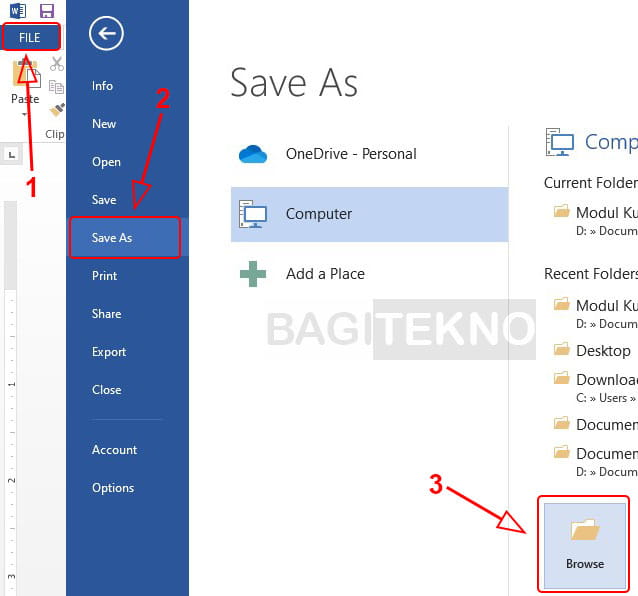
Pilih “File → Save As” dan pilih format PDF, kemudian gunakan konverter PDF ke JPG yang tersedia secara daring atau melalui aplikasi desktop. Proses konversi biasanya menyertakan opsi resolusi yang dapat Anda sesuaikan.
Hasil konversi biasanya menghasilkan gambar dengan resolusi tinggi, cocok untuk keperluan cetak. Anda dapat meninjau setiap halaman PDF untuk memastikan tidak ada gambar yang terpotong.
Beberapa add‑in Microsoft Office menyediakan fungsi ekspor gambar secara massal ke format JPG. Add‑in ini memudahkan pengguna yang harus mengonversi ratusan gambar sekaligus.
Instal add‑in terpercaya, pilih semua gambar yang ingin diubah, lalu jalankan perintah konversi. Proses biasanya berlangsung dalam hitungan detik, tergantung jumlah file.
Jika tidak ingin menginstal tambahan, layanan online seperti “Zamzar” atau “Convertio” dapat mengubah file Word menjadi JPG dalam hitungan detik. Pastikan mengunggah dokumen ke server yang aman untuk melindungi kerahasiaan data.
Setelah gambar tersimpan, periksa resolusi dan kompresi untuk memastikan tidak ada penurunan detail. Alat pemeriksa metadata dapat membantu Anda melihat nilai DPI dan ukuran file.
Gunakan editor gambar untuk menyesuaikan DPI (dots per inch) minimal 300 untuk penggunaan cetak, atau 72 DPI untuk keperluan web. Pengaturan ini memastikan gambar tampil jelas pada berbagai perangkat.
Jika ukuran file terlalu besar, terapkan kompresi ringan dengan menjaga keseimbangan antara ukuran dan kejernihan. Beberapa aplikasi menyediakan preview sebelum menyimpan sehingga Anda dapat membandingkan hasil sebelum final.
Berbagai cara di atas memungkinkan Anda mengubah foto dari Word ke JPG dengan cepat, baik melalui screenshot, penyimpanan langsung, atau konversi melalui PDF. Pilih metode yang paling sesuai dengan alur kerja Anda untuk hasil yang optimal.
Selain itu, simpan file hasil konversi di folder terstruktur agar mudah diakses pada proyek berikutnya.