Address
304 North Cardinal St.
Dorchester Center, MA 02124
Work Hours
Monday to Friday: 7AM - 7PM
Weekend: 10AM - 5PM
Address
304 North Cardinal St.
Dorchester Center, MA 02124
Work Hours
Monday to Friday: 7AM - 7PM
Weekend: 10AM - 5PM

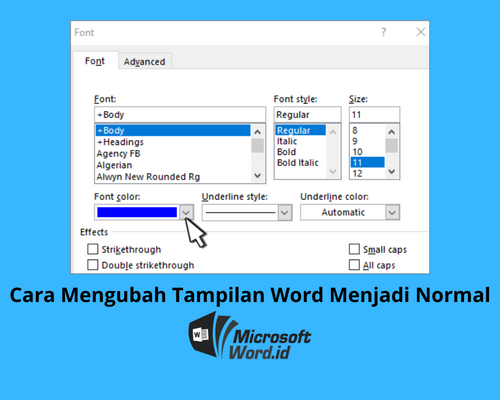
Panduan lengkap cara mengubah Word 2010 ke 2013, termasuk langkah instalasi, migrasi pengaturan, dan tips mengatasi perbedaan fitur. Cocok untuk pemula.
 Byadmin
Banyak pengguna Microsoft Word masih setia pada versi 2010 karena tampilannya yang sederhana. Namun, untuk mendapatkan fitur terbaru dan kompatibilitas dokumen yang lebih baik, beralih ke Word 2013 adalah langkah tepat. Artikel ini akan memandu Anda tentang cara mengubah word 2010 ke 2013 dengan mudah dan aman.
Sebelum melakukan instalasi, pastikan Anda mencadangkan semua dokumen penting ke cloud atau hard drive eksternal. Hal ini untuk menghindari kehilangan data jika terjadi kesalahan selama proses.
Periksa juga spesifikasi komputer Anda, karena Word 2013 membutuhkan sistem operasi Windows 7 atau lebih baru. Pastikan ruang penyimpanan cukup sekitar 3 GB untuk proses instalasi.
Anda bisa menginstal Word 2013 dari DVD atau mengunduh file installer dari situs resmi Microsoft. Jika menggunakan akun Office 365, proses aktivasi akan lebih otomatis dan terintegrasi.
Untuk pengguna yang sudah memiliki lisensi Word 2010, Anda mungkin perlu membeli lisensi baru atau berlangganan Microsoft 365. Perhatikan bahwa upgrade gratis hanya tersedia untuk versi tertentu, jadi pastikan Anda memeriksa kebijakan lisensi.
Setelah persiapan selesai, uninstall Word 2010 terlebih dahulu melalui Control Panel untuk menghindari konflik antar versi. Kemudian, jalankan installer Word 2013 dan ikuti petunjuk di layar.
Setelah instalasi selesai, buka Word 2013 dan masuk dengan akun Microsoft Anda. Fitur baru seperti mode baca dan integrasi cloud akan langsung tersedia.
Word 2013 tidak otomatis menyalin pengaturan dari versi sebelumnya. Anda perlu mengatur ulang preferensi seperti font default, margin, dan template yang biasa digunakan.
Untuk mempercepat adaptasi, gunakan fitur ‘Account’ di menu File untuk mengimpor pengaturan dari file backup jika tersedia. Namun, jika tidak, Anda bisa menyesuaikan secara manual dalam beberapa menit.
Perbedaan paling mencolok adalah tampilan ribbon yang lebih modern dan tombol File yang berwarna hijau. Anda mungkin perlu membiasakan diri dengan menu baru seperti ‘Insert’ yang memiliki lebih banyak pilihan media.
Fitur seperti mengubah PDF ke Word kini lebih mudah diakses langsung dari menu File. Selain itu, Anda juga bisa memanfaatkan fitur mengubah JPG ke PNG untuk kebutuhan grafis dalam dokumen.
Jika Anda sering bekerja dengan angka, Word 2013 menawarkan kalkulasi yang lebih baik untuk mengubah pecahan ke desimal. Hal ini sangat membantu dalam pembuatan laporan keuangan atau statistik.
Dokumen yang dibuat di Word 2010 biasanya masih terbuka normal di Word 2013. Namun, beberapa elemen seperti grafik SmartArt mungkin perlu disesuaikan agar tampil sempurna.
Gunakan fitur ‘Check Compatibility’ untuk memastikan dokumen tidak rusak saat dibagikan ke pengguna Word versi lama. Ini penting untuk kolaborasi tim yang masih menggunakan Word 2010.
Selain itu, Anda bisa memanfaatkan fitur ‘Save As’ untuk menyimpan dokumen dalam format PDF ke Word jika perlu diedit kembali. Fitur ini sangat berguna untuk mengubah PDF ke SHP dalam konteks geospasial, meskipun jarang digunakan.
Setelah berhasil mengubah Word 2010 ke 2013, pelajari pintasan keyboard baru dan fitur kolaborasi real-time. Anda bisa mengundang orang lain untuk mengedit dokumen secara bersamaan melalui OneDrive.
Manfaatkan juga fitur ‘Tell Me’ yang memungkinkan Anda mencari perintah dengan cepat. Ini akan mempercepat pekerjaan seperti membuat daftar isi otomatis atau mengubah background foto jadi biru untuk keperluan desain.
Mengubah Word 2010 ke 2013 adalah proses yang mudah jika dilakukan dengan persiapan matang. Dengan mengikuti langkah-langkah di atas, Anda bisa menikmati fitur terbaru dan meningkatkan efisiensi kerja.
Jangan ragu untuk mengeksplorasi semua fitur baru yang ditawarkan Word 2013. Semakin sering digunakan, semakin cepat Anda menguasai dan merasakan manfaatnya.