Address
304 North Cardinal St.
Dorchester Center, MA 02124
Work Hours
Monday to Friday: 7AM - 7PM
Weekend: 10AM - 5PM
Address
304 North Cardinal St.
Dorchester Center, MA 02124
Work Hours
Monday to Friday: 7AM - 7PM
Weekend: 10AM - 5PM

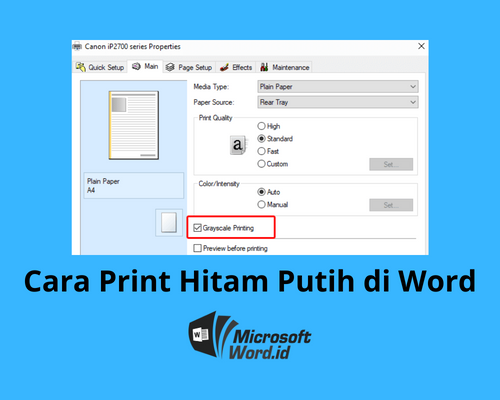
Temukan cara mengubah pengaturan print hitam putih di Word dengan mudah dan cepat. Hemat tinta, hasil dokumen tetap profesional tanpa aplikasi tambahan.
 Byadmin
Mencetak dokumen dengan mode hitam putih sering kali menjadi kebutuhan utama, terutama untuk menghemat tinta berwarna. Banyak pengguna Microsoft Word yang belum mengetahui cara mengubah pengaturan print hitam putih di Word secara efektif. Padahal, pengaturan ini bisa dilakukan dengan cepat melalui menu Print atau bahkan diatur langsung dari pengaturan printer.
Menggunakan mode hitam putih saat mencetak dokumen teks atau tabel dapat menghemat biaya operasional secara signifikan. Tinta warna umumnya lebih mahal dibandingkan tinta hitam, sehingga memilih opsi grayscale adalah langkah cerdas untuk kebutuhan cetak harian.
Selain itu, hasil cetak hitam putih memberikan kesan lebih profesional untuk dokumen resmi seperti surat, laporan, atau skripsi. Banyak kantor dan institusi pendidikan mewajibkan dokumen cetak dalam format monokrom demi keseragaman tampilan.
Langkah pertama yang paling umum dilakukan adalah memanfaatkan menu Print yang sudah tersedia di dalam Word. Anda tidak perlu menginstal aplikasi tambahan karena fitur ini sudah terintegrasi dengan baik di semua versi Word.
Buka dokumen Word yang ingin dicetak, lalu tekan tombol Ctrl + P pada keyboard atau klik File, kemudian pilih Print. Jendela pengaturan cetak akan muncul dengan berbagai opsi yang bisa disesuaikan.
Pada bagian Pengaturan (Settings), cari dropdown yang bertuliskan Color atau Warna. Klik dropdown tersebut untuk melihat pilihan mode cetak yang tersedia.
Setelah dropdown terbuka, Anda akan melihat beberapa pilihan seperti Color, Grayscale, atau Black & White. Pilih opsi Grayscale atau Black & White untuk mencetak dokumen tanpa warna.
Jika opsi tersebut tidak muncul, kemungkinan printer Anda tidak mendukung pengaturan ini dari sisi Word. Dalam kasus seperti itu, Anda perlu mengubah pengaturan melalui panel kontrol printer secara manual.
Alternatif lain yang bisa dilakukan adalah dengan mengakses pengaturan printer langsung dari sistem operasi. Metode ini berguna jika opsi grayscale tidak tersedia di menu Print Word.
Klik menu Start, ketik Printers and Scanners, lalu tekan Enter. Anda akan melihat daftar printer yang terhubung ke komputer. Klik nama printer yang digunakan, lalu pilih Manage atau Kelola.
Setelah itu, klik Printing Preferences atau Preferensi Pencetakan untuk membuka jendela pengaturan khusus printer. Cari tab yang berisi opsi warna, biasanya bernama Color, Advanced, atau Quality.
Pada tab tersebut, cari opsi seperti Color Mode, Grayscale, atau Print in Grayscale. Pilih opsi hitam putih atau grayscale, lalu klik Apply dan OK untuk menyimpan perubahan.
Setelah pengaturan ini disimpan, semua dokumen yang dicetak dari aplikasi apa pun, termasuk Word, akan otomatis menggunakan mode hitam putih. Ini juga berlaku saat Anda melakukan cara print hitam putih di Excel atau aplikasi Office lainnya.
Selain mengubah pengaturan print hitam putih di Word, ada beberapa tips lain yang bisa membantu Anda menghemat tinta. Pertama, gunakan mode draft atau kualitas rendah untuk dokumen yang tidak memerlukan hasil cetak tajam.
Kedua, pastikan untuk selalu memeriksa pratinjau cetak sebelum mencetak. Hal ini menghindari kesalahan seperti mencetak halaman kosong atau mencetak gambar yang seharusnya tidak perlu disertakan.
Ketiga, jika Anda sering mencetak dokumen dengan banyak halaman, gunakan fitur print bolak-balik word agar kertas yang digunakan lebih efisien. Ini juga berlaku saat Anda ingin cara nge print jadi kecil di PDF atau mengatur halaman tertentu saja.
Menguasai cara mengubah pengaturan print hitam putih di Word sangat bermanfaat untuk menghemat biaya dan menjaga kualitas dokumen. Anda bisa melakukannya melalui menu Print langsung atau melalui pengaturan printer untuk hasil yang lebih konsisten.
Dengan memahami langkah-langkah di atas, Anda juga dapat menerapkan cara print foto hitam putih atau print gambar hitam putih untuk kebutuhan lainnya. Selamat mencoba dan semoga artikel ini membantu Anda mencetak dokumen dengan lebih efisien.