Address
304 North Cardinal St.
Dorchester Center, MA 02124
Work Hours
Monday to Friday: 7AM - 7PM
Weekend: 10AM - 5PM
Address
304 North Cardinal St.
Dorchester Center, MA 02124
Work Hours
Monday to Friday: 7AM - 7PM
Weekend: 10AM - 5PM

Pelajari cara mengubah warna pada tampilan MS Word untuk teks, latar halaman, dan tabel. Panduan lengkap dengan langkah mudah untuk pemula.
 Byadmin
Microsoft Word menawarkan berbagai fitur untuk mempercantik tampilan dokumen, salah satunya adalah mengubah warna pada elemen tertentu. Dengan menguasai teknik ini, Anda dapat membuat dokumen lebih mudah dibaca dan profesional. Artikel ini akan membahas langkah-langkah praktis untuk mengubah warna teks, latar halaman, hingga tabel di MS Word.
Langkah pertama yang paling sering dilakukan adalah mengubah warna huruf atau teks. Fitur ini berguna untuk menonjolkan kata kunci atau judul bagian tertentu.
Untuk memulai, blok teks yang ingin diubah warnanya, lalu buka tab Beranda dan cari ikon huruf A dengan garis warna di bawahnya. Klik panah kecil di samping ikon tersebut untuk memilih warna dari palet yang tersedia.
Jika warna bawaan kurang sesuai, Anda bisa memilih opsi Warna Lainnya untuk menyesuaikan kode warna sesuai keinginan. Setelah dipilih, warna teks akan langsung berubah secara otomatis.
Selain warna teks, Anda juga bisa memberi sorotan pada teks tertentu menggunakan fitur penyorot teks. Caranya hampir sama, yaitu blok teks lalu pilih ikon spidol di grup Font.
Fitur ini sangat berguna untuk menandai bagian penting dalam dokumen yang panjang. Pastikan Anda memilih warna yang kontras agar teks tetap terbaca dengan jelas.
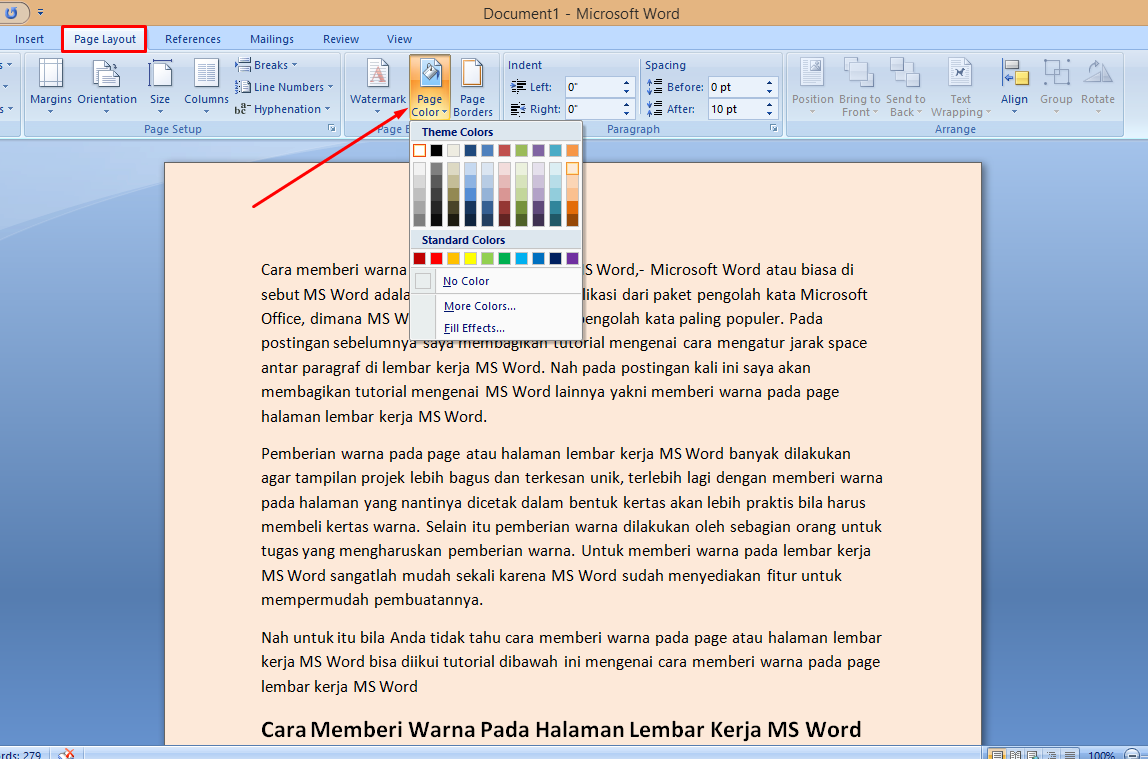
Jika ingin tampilan dokumen lebih hidup, Anda dapat mengubah warna latar halaman secara menyeluruh. Fitur ini cocok untuk membuat dokumen seperti brosur atau undangan.
Buka tab Desain, lalu klik opsi Warna Halaman yang berada di grup Latar Belakang Halaman. Pilih warna yang diinginkan dari palet, atau gunakan opsi Isi Efek untuk gradasi dan pola tertentu.
Perlu diingat bahwa warna halaman yang terlalu gelap dapat mengganggu kenyamanan membaca. Gunakan warna pastel atau terang agar teks tetap terlihat jelas di atasnya.
Tabel sering digunakan untuk menyajikan data secara terstruktur, dan mengubah warnanya bisa meningkatkan keterbacaan. Anda bisa memberi warna pada baris header atau sel tertentu agar lebih menonjol.
Klik pada tabel yang ingin diubah, lalu buka tab Desain Tabel yang muncul di menu atas. Di grup Gaya Tabel, pilih warna isi sel melalui opsi Bayangan, atau gunakan gaya tabel yang sudah disediakan.
Untuk mengubah warna garis tabel, Anda bisa memilih opsi Batas dan Bayangan melalui menu yang sama. Kombinasi warna yang tepat akan membuat data terlihat lebih rapi dan profesional.
Perlu diketahui bahwa mengubah warna halaman di Word tidak selalu ikut tercetak jika pengaturan printer tidak mendukung. Pastikan Anda memilih opsi cetak latar belakang pada pengaturan Word sebelum mencetak.
Buka File, lalu Opsi, kemudian pilih Tampilan dan centang opsi Cetak warna dan gambar latar belakang. Dengan begitu, hasil cetakan akan sesuai dengan tampilan di layar.
Mengubah warna pada tampilan MS Word sebaiknya dilakukan secara konsisten agar dokumen terlihat profesional. Gunakan maksimal tiga warna utama yang saling melengkapi dalam satu dokumen.
Anda juga bisa memanfaatkan fitur Tema yang tersedia di tab Desain untuk mengubah warna seluruh elemen secara otomatis. Ini jauh lebih efisien daripada mengubah satu per satu secara manual.
Jika dokumen akan dibagikan dalam format lain, pastikan warna tetap terlihat baik saat dikonversi. Misalnya, saat mengubah PDF ke Word, warna yang sudah diatur mungkin perlu disesuaikan kembali agar tetap optimal.
Mengubah warna pada tampilan MS Word adalah keterampilan dasar yang sangat berguna untuk meningkatkan kualitas dokumen. Dengan mengikuti langkah-langkah di atas, Anda dapat mengubah warna teks, latar halaman, hingga tabel dengan mudah.
Ingatlah untuk selalu memilih warna yang mendukung keterbacaan dan tidak berlebihan. Praktikkan secara rutin agar Anda semakin mahir dalam mengatur tampilan dokumen di Microsoft Word.