Address
304 North Cardinal St.
Dorchester Center, MA 02124
Work Hours
Monday to Friday: 7AM - 7PM
Weekend: 10AM - 5PM
Address
304 North Cardinal St.
Dorchester Center, MA 02124
Work Hours
Monday to Friday: 7AM - 7PM
Weekend: 10AM - 5PM

Panduan lengkap cara ubah halaman Word Romawi dan nomor, termasuk mengatasi halaman kosong, untuk dokumen profesional di tahun 2026.
 Byadmin
Microsoft Word menyediakan berbagai opsi penomoran yang dapat disesuaikan dengan kebutuhan dokumen modern. Artikel ini menjelaskan langkah demi langkah cara ubah halaman Word Romawi dan nomor agar tampilan dokumen menjadi profesional.
Mulailah dengan membuka dokumen yang akan diubah, kemudian aktifkan tampilan Header & Footer melalui tab Insert. Pastikan semua tanda paragraf tersembunyi ditampilkan agar Anda dapat melihat pemisah halaman yang ada.
Selanjutnya, identifikasi bagian dokumen yang memerlukan penomoran Romawi, biasanya pada halaman depan atau bagian pendahuluan. Penandaan yang tepat memudahkan proses pemisahan format di tahap berikutnya.
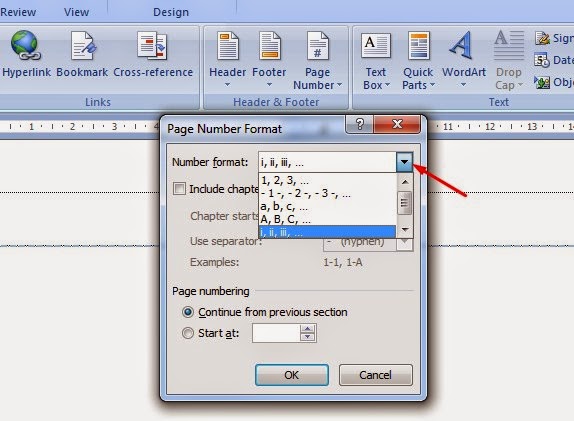
Pilih area header pada halaman pertama, kemudian klik tombol Page Number dan pilih Format Page Numbers. Pada jendela yang muncul, ubah Number format menjadi Roman (i, ii, iii, …) dan tetapkan Start at 1.
Setelah mengonfirmasi, nomor Romawi akan muncul secara otomatis di semua halaman yang termasuk dalam bagian tersebut. Jika ada halaman kosong yang muncul, gunakan kombinasi tombol Delete atau Backspace sambil memperhatikan simbol ¶.
Tempatkan kursor pada akhir halaman terakhir yang menggunakan penomoran Romawi, lalu sisipkan Section Break (Next Page) melalui tab Layout > Breaks. Section Break memisahkan format penomoran antara dua bagian dokumen.
Aktifkan kembali header pada bagian baru, pilih Page Number, dan ubah Number format menjadi Arabic (1, 2, 3, …). Pada opsi Start at, masukkan angka yang sesuai, misalnya 1 atau angka lanjutan dari bagian sebelumnya.
Jika setelah menambahkan Section Break muncul halaman kosong, periksa adanya paragraf tersembunyi atau page break tambahan dengan menekan Ctrl+Shift+8. Hapus simbol yang tidak diperlukan atau ubah ukuran font menjadi 1 pt untuk memadatkan konten.
Sesuaikan margin melalui Layout > Margins > Custom Margins jika halaman masih terpaksa muncul. Penyesuaian margin biasanya cukup untuk menampung teks dalam satu halaman tanpa menimbulkan ruang kosong.
Berikut beberapa trik praktis yang dapat meningkatkan kontrol Anda atas penomoran dan kebersihan dokumen.
Gunakan fitur Show/Hide (¶) secara rutin untuk memantau elemen tersembunyi yang dapat memicu halaman tambahan. Simbol ini membantu mengidentifikasi section break atau tabel yang tersembunyi.
Manfaatkan shortcut Ctrl+G, ketik “page” lalu nomor halaman yang ingin dihapus, dan tekan Delete. Metode ini mempercepat penghapusan konten pada halaman tertentu tanpa harus scroll panjang.
Jika bekerja di perangkat iOS, aktifkan ikon ¶ di ribbon Word untuk menampilkan tanda format, kemudian hapus page break dengan menekan Backspace sebelum simbol muncul.
Setelah selesai mengatur penomoran, simpan dokumen sebagai PDF untuk mengunci format sehingga tidak berubah saat dibuka di perangkat lain.
Selalu lakukan preview sebelum mencetak, terutama pada dokumen yang menggabungkan penomoran Romawi dan Arab, untuk memastikan tidak ada halaman kosong yang terlewat.
Dengan memahami cara ubah halaman Word Romawi dan nomor, Anda dapat menghasilkan dokumen yang terstruktur dan bebas dari halaman kosong yang mengganggu. Ikuti langkah-langkah di atas untuk mengoptimalkan penomoran serta menjaga tampilan profesional pada setiap file Word Anda.