Address
304 North Cardinal St.
Dorchester Center, MA 02124
Work Hours
Monday to Friday: 7AM - 7PM
Weekend: 10AM - 5PM
Address
304 North Cardinal St.
Dorchester Center, MA 02124
Work Hours
Monday to Friday: 7AM - 7PM
Weekend: 10AM - 5PM

Panduan lengkap cara ubah header di Word tahun 2026, langkah mudah menyesuaikan teks, ukuran, dan menyimpan sebagai default.
 Byadmin
Mengatur Header di Microsoft Word dapat meningkatkan tampilan dokumen secara signifikan. Pada tahun 2026, fitur-fitur baru memudahkan proses personalisasi header. Artikel ini menjelaskan cara ubah header di Word secara lengkap dan praktis.
Pastikan dokumen terbuka dalam mode tampilan Layout untuk mengakses semua opsi pengaturan. Periksa ukuran kertas yang dipilih agar header tidak terpotong saat dicetak. Jika menggunakan ukuran khusus seperti F4, atur dulu melalui Page Setup.
Untuk menghindari konflik format, matikan opsi “Link to Previous” pada bagian header jika dokumen memiliki beberapa section. Hal ini memungkinkan setiap section memiliki header yang berbeda sesuai kebutuhan.
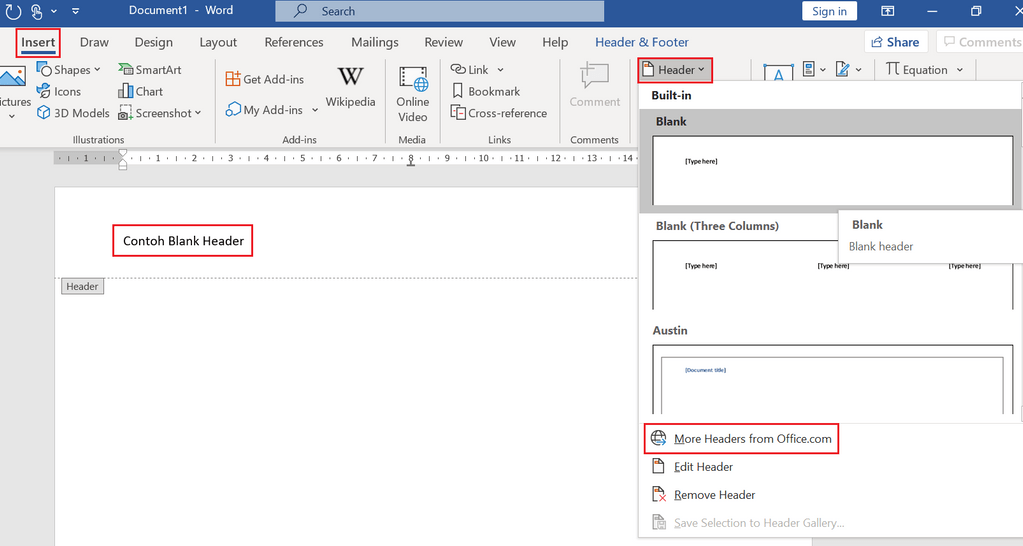
Akses header dapat dilakukan dengan mengklik ganda area atas halaman atau melalui menu Insert > Header. Pilihan ini menampilkan area header yang dapat diedit secara langsung.
Jika Anda menginginkan variasi header untuk halaman ganjil dan genap, aktifkan opsi Different Odd & Even Pages di tab Design yang muncul setelah masuk ke header.
Setelah area header aktif, ketikkan teks yang diinginkan, misalnya nama perusahaan atau judul dokumen. Pilih teks tersebut dan gunakan grup Font pada tab Home untuk mengubah jenis huruf, ukuran, serta warna.
Untuk menambahkan garis pemisah, sisipkan shape garis horizontal melalui Insert > Shapes, lalu posisikan tepat di bawah teks header.
Jika header yang telah dibuat akan dipakai secara rutin, simpan sebagai template. Pilih File > Save As, lalu pilih format Word Template (*.dotx).
Setelah template tersimpan, setiap kali membuat dokumen baru, pilih template tersebut agar header otomatis terpasang tanpa konfigurasi ulang.
Gunakan logo berformat PNG dengan latar belakang transparan agar tampilan tetap bersih. Letakkan logo di sudut kiri atau kanan sesuai desain keseluruhan dokumen.
Manfaatkan fitur Quick Parts untuk menyimpan elemen header yang kompleks, seperti tabel kecil berisi informasi kontak. Dengan begitu, Anda dapat menyisipkannya dalam hitungan detik.
Memahami cara ubah header di Word memberikan kontrol penuh atas tampilan dokumen profesional. Dengan mengikuti langkah-langkah di atas, Anda dapat menyesuaikan ukuran kertas, mengatur teks, serta menyimpan konfigurasi sebagai template. Terapkan tips tambahan untuk menghasilkan header yang konsisten dan menarik pada setiap dokumen Anda.