Address
304 North Cardinal St.
Dorchester Center, MA 02124
Work Hours
Monday to Friday: 7AM - 7PM
Weekend: 10AM - 5PM
Address
304 North Cardinal St.
Dorchester Center, MA 02124
Work Hours
Monday to Friday: 7AM - 7PM
Weekend: 10AM - 5PM

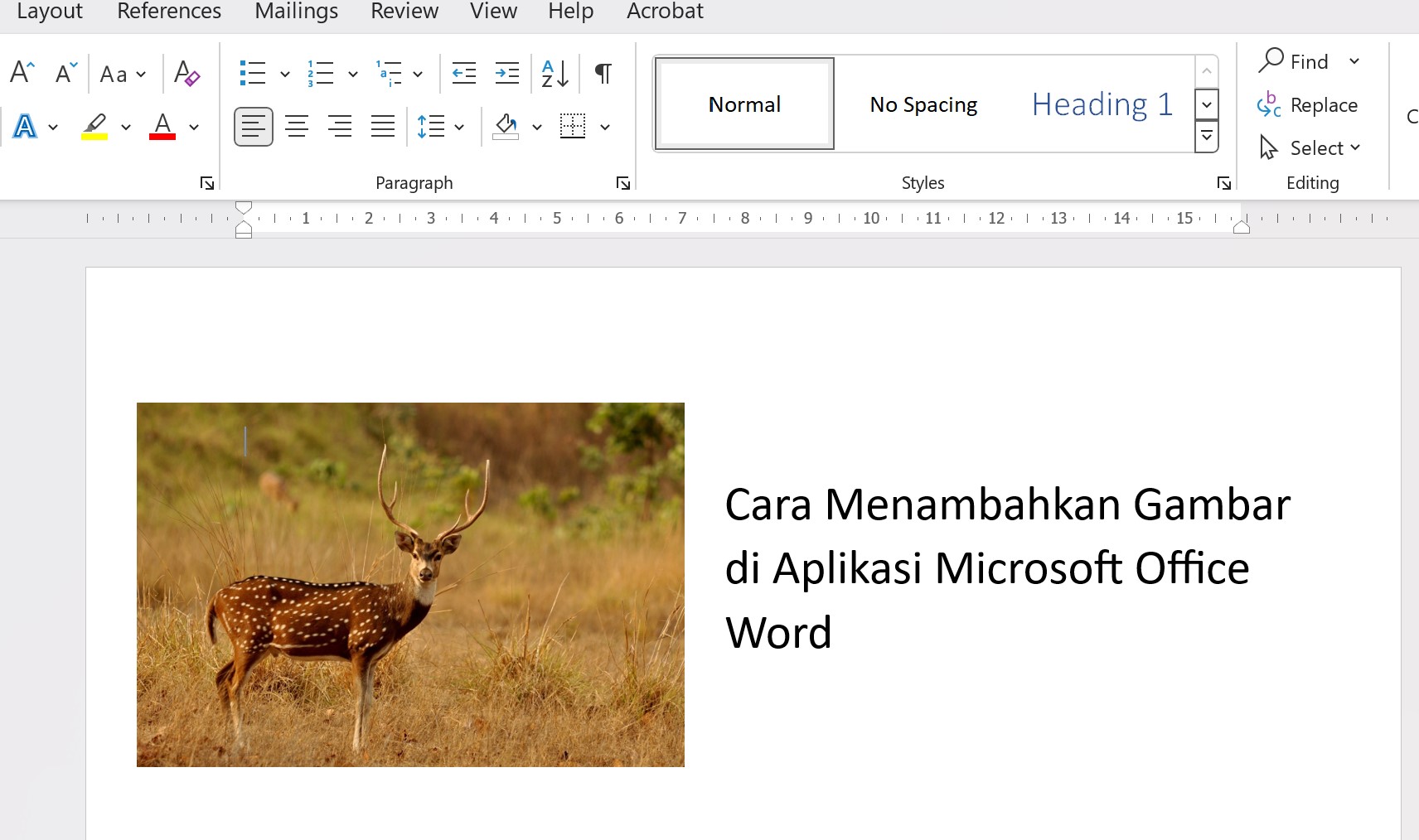
Pelajari cara ubah gambar ke Word pake Microsoft dengan langkah mudah dan tips terbaru untuk hasil optimal di tahun 2026.
 Byadmin
mengonversi gambar menjadi dokumen teks di Microsoft Word kini menjadi tugas yang lebih sederhana berkat teknologi OCR terbaru. Artikel ini memberikan panduan langkah demi langkah yang dapat diikuti oleh siapa saja, bahkan tanpa latar belakang teknis.
Siapkan file gambar yang ingin Anda ubah, pastikan resolusi minimal 300 DPI untuk hasil yang optimal. Simpan gambar dalam format JPEG, PNG, atau TIFF agar kompatibel dengan Word.
Buka Microsoft Word 2026 dan buat dokumen baru atau pilih dokumen yang sudah ada. Pastikan Anda menggunakan versi yang terhubung ke layanan cloud untuk akses fitur terbaru.
Pilih tab “Insert” (Sisipkan) pada pita menu, kemudian klik opsi “Pictures” (Gambar) dan pilih “This Device” (Perangkat Ini). Cari file gambar yang telah disiapkan dan klik “Insert” (Sisipkan).
Setelah gambar muncul di halaman, klik kanan pada gambar tersebut dan pilih “Copy Text from Picture” (Salin Teks dari Gambar). Fitur ini secara otomatis memulai proses OCR.
Tunggu beberapa detik hingga Word mengekstrak teks dari gambar. Hasil teks akan muncul dalam sebuah kotak dialog atau langsung di clipboard tergantung pengaturan.
Jika teks muncul di clipboard, kembali ke dokumen dan tekan Ctrl+V untuk menempelkan hasil konversi. Pastikan posisi kursor berada di tempat yang tepat sebelum menempel.
Periksa hasil teks yang telah ditempel, biasanya terdapat kesalahan pengenalan karakter atau format. Gunakan fungsi “Find and Replace” (Cari dan Ganti) untuk memperbaiki kesalahan berulang secara cepat.
Sesuaikan font, ukuran, dan spasi paragraf agar tampilan selaras dengan dokumen utama. Ini penting untuk menjaga konsistensi visual.
Jika gambar mengandung tabel atau kolom, aktifkan opsi “Layout Options” (Opsi Tata Letak) pada gambar sebelum menyalin teks. Pilih “In Line with Text” (Sejajar dengan Teks) untuk memudahkan proses OCR.
Setelah menyalin, gunakan fitur “Convert to Table” (Ubah menjadi Tabel) di Word untuk mengatur data menjadi tabel yang rapi.
Manfaatkan fitur “Language Settings” (Pengaturan Bahasa) di Word untuk memastikan OCR mengenali bahasa yang tepat. Pilih bahasa Indonesia jika gambar berisi teks berbahasa Indonesia.
Pengaturan ini meningkatkan akurasi pengenalan, terutama untuk karakter khusus atau tanda baca.
Jika hasil masih kurang memuaskan, gunakan fitur “Edit Picture” (Sunting Gambar) untuk meningkatkan kontras atau menghilangkan latar belakang. Perbaikan visual dapat meningkatkan akurasi OCR.
Setelah gambar diperbaiki, ulangi proses penyalinan teks menggunakan langkah sebelumnya.
Simpan dokumen Word dengan nama yang relevan dan pilih format .docx untuk kompatibilitas penuh. Jika perlu, ekspor ke PDF untuk distribusi yang lebih aman.
Backup file di OneDrive atau SharePoint agar dapat diakses dari perangkat lain dan menghindari kehilangan data.
Gunakan mode “High Contrast” pada gambar sebelum memulai proses OCR, karena kontras tinggi membantu mesin mengenali karakter dengan lebih tepat. Selain itu, hindari gambar yang terlalu gelap atau terlalu terang, karena dapat menurunkan akurasi.
Manfaatkan fitur “Proofing” (Pemeriksaan) di Word untuk secara otomatis menandai kata yang tidak dikenali, sehingga Anda dapat memperbaikinya secara cepat tanpa harus membaca seluruh teks.
Jangan mengandalkan gambar beresolusi rendah; hasil OCR akan penuh dengan kesalahan dan memerlukan revisi manual yang memakan waktu. Pastikan gambar tidak terdistorsi atau diputar secara tidak wajar.
Mengabaikan pengaturan bahasa pada Word dapat menyebabkan teks berbahasa Indonesia dikenali sebagai bahasa lain, menghasilkan kata yang tidak masuk akal. Selalu periksa dan atur bahasa sebelum memulai proses.
Jika Word tidak dapat mengekstrak teks dengan baik, pertimbangkan menggunakan aplikasi pihak ketiga seperti Microsoft OneNote yang memiliki kemampuan OCR lebih kuat. OneNote dapat menyalin teks dari gambar dan mengekspornya ke Word.
Anda juga dapat mengunggah gambar ke layanan cloud Microsoft Azure Computer Vision untuk mendapatkan hasil OCR yang lebih akurat, kemudian menyalin hasilnya ke dokumen Word.
Proses mengubah gambar ke Word dengan Microsoft telah menjadi lebih mudah berkat integrasi OCR langsung dalam aplikasi. Dengan mengikuti langkah-langkah terstruktur, Anda dapat menghasilkan dokumen teks yang bersih dan siap pakai.
Terus perbarui pengetahuan tentang fitur baru di Office 2026 untuk memastikan konversi tetap efisien, terutama ketika kualitas gambar atau bahasa menjadi tantangan.