Address
304 North Cardinal St.
Dorchester Center, MA 02124
Work Hours
Monday to Friday: 7AM - 7PM
Weekend: 10AM - 5PM
Address
304 North Cardinal St.
Dorchester Center, MA 02124
Work Hours
Monday to Friday: 7AM - 7PM
Weekend: 10AM - 5PM

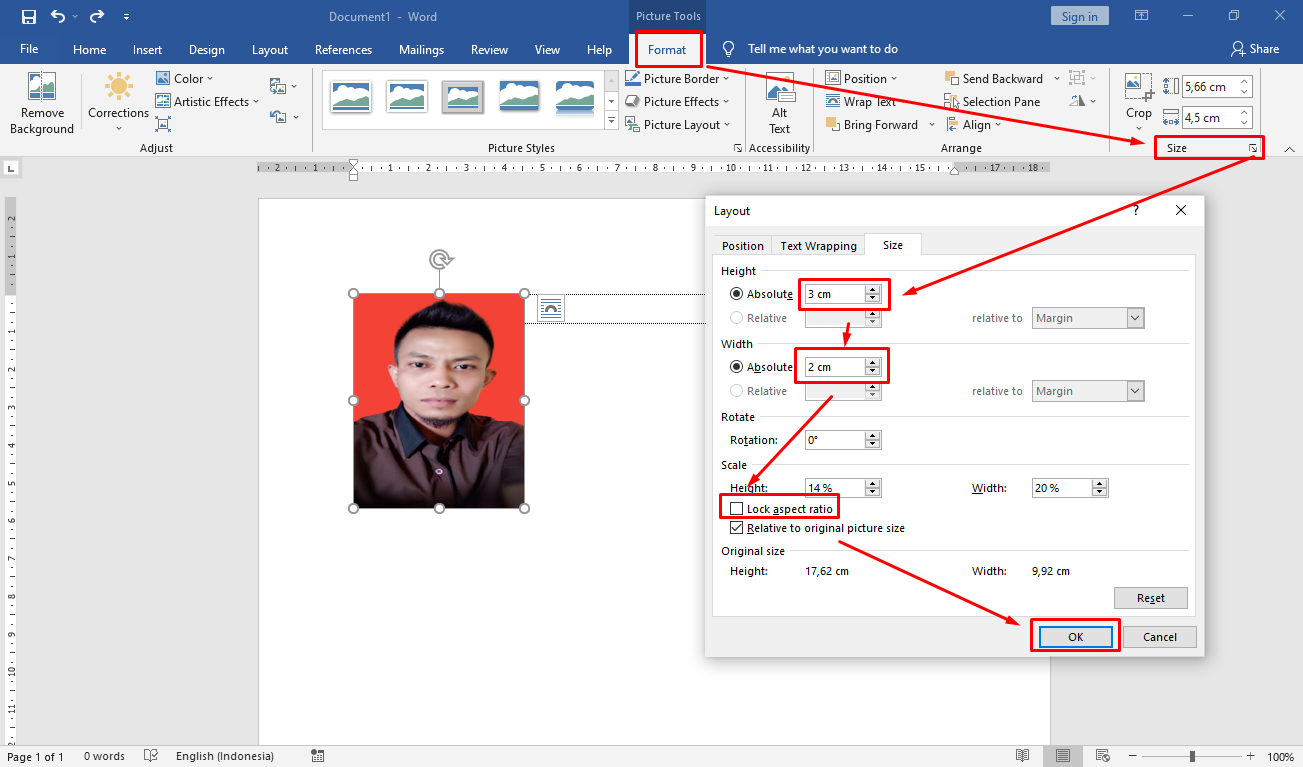
Pelajari cara ubah foto dokumen ke Word secara praktis, lengkap dengan langkah, tips, dan hindari kesalahan umum untuk hasil profesional di 2026.
 Byadmin
mengubah foto dokumen menjadi file Word menjadi kebutuhan penting bagi pelajar, profesional, dan calon peserta seleksi kedinasan pada 2026. Proses ini memungkinkan data tertulis dapat diedit, dicari, dan diarsipkan secara digital. Artikel ini menyajikan panduan lengkap langkah demi langkah serta tips agar hasil konversi tetap akurat.
Dokumen berbentuk foto sering kali tidak dapat diproses langsung oleh sistem administrasi online, seperti aplikasi pendaftaran sekolah kedinasan. Dengan mengubahnya menjadi file Word, Anda dapat memenuhi persyaratan ukuran file dan format yang ditetapkan. Selain itu, file Word memudahkan pengecekan data, penyesuaian layout, serta pencetakan ulang tanpa kehilangan kualitas.
Selain keperluan administratif, konversi foto ke Word membantu mengurangi penggunaan kertas dan meningkatkan efisiensi kerja. Data yang sudah terdigitasi dapat diintegrasikan ke dalam basis data, mempermudah pencarian dan analisis. Hal ini sejalan dengan kebijakan digitalisasi yang semakin kuat di institusi pemerintah pada 2026.
Siapkan foto dokumen dengan resolusi minimal 300 DPI, pastikan pencahayaan merata dan tidak ada bayangan. Format gambar yang disarankan adalah JPEG atau PNG, dengan ukuran file tidak melebihi 1 MB agar proses OCR berjalan lancar.
Buka layanan OCR (Optical Character Recognition) online yang terpercaya, misalnya Google Drive atau aplikasi khusus seperti Adobe Scan. Unggah foto ke platform tersebut dan pilih opsi “Convert to Word”.
Tunggu proses pemindaian selesai; biasanya memakan waktu beberapa detik hingga satu menit tergantung kompleksitas teks. Hasil sementara akan muncul dalam bentuk file .docx yang dapat diunduh.
Unduh file Word hasil konversi, lalu buka dengan Microsoft Word atau aplikasi kompatibel lainnya. Periksa setiap halaman untuk memastikan tidak ada karakter yang terdistorsi atau hilang.
Lakukan perbaikan manual pada bagian yang tidak terbaca dengan benar, misalnya mengganti simbol atau memperbaiki spasi. Gunakan fitur “Find and Replace” untuk mempercepat proses koreksi.
Sesuaikan layout dokumen agar sesuai dengan ketentuan resmi, seperti ukuran margin, jenis font, dan ukuran huruf. Pastikan ukuran file akhir tidak melebihi batas maksimal 1 MB yang biasanya ditetapkan oleh portal pendaftaran.
Simpan dokumen dalam format PDF jika diperlukan, atau langsung unggah file .docx ke sistem pendaftaran. Simpan salinan cadangan di cloud storage untuk menghindari kehilangan data.
Selalu periksa kembali teks yang dihasilkan oleh OCR, terutama pada bagian tabel atau tanda baca yang sering terdeteksi salah. Gunakan fitur “Spell Check” dalam Word untuk menemukan kesalahan ejaan secara otomatis.
Jika dokumen mengandung gambar atau diagram, pertimbangkan untuk menyisipkan kembali gambar asli sebagai objek terpisah, karena OCR biasanya tidak dapat mereproduksi grafik dengan akurat.
Jangan mengunggah foto yang buram atau terlalu gelap, karena kualitas rendah akan menghasilkan teks yang tidak terbaca atau banyak kesalahan. Pastikan foto diambil dalam posisi lurus, hindari sudut miring yang dapat memengaruhi pemindaian.
Hindari penggunaan aplikasi OCR gratis yang tidak memiliki enkripsi data, terutama bila dokumen berisi informasi sensitif seperti akta kelahiran atau surat tugas orang tua. Pilih layanan yang menjamin privasi dan keamanan data.
Dengan mengikuti langkah-langkah di atas, Anda dapat mengubah foto dokumen ke Word secara efisien, memenuhi persyaratan pendaftaran sekolah kedinasan, dan meningkatkan produktivitas kerja. Pastikan kualitas foto, gunakan layanan OCR terpercaya, dan periksa hasil konversi secara menyeluruh untuk menghindari kesalahan.