Address
304 North Cardinal St.
Dorchester Center, MA 02124
Work Hours
Monday to Friday: 7AM - 7PM
Weekend: 10AM - 5PM
Address
304 North Cardinal St.
Dorchester Center, MA 02124
Work Hours
Monday to Friday: 7AM - 7PM
Weekend: 10AM - 5PM

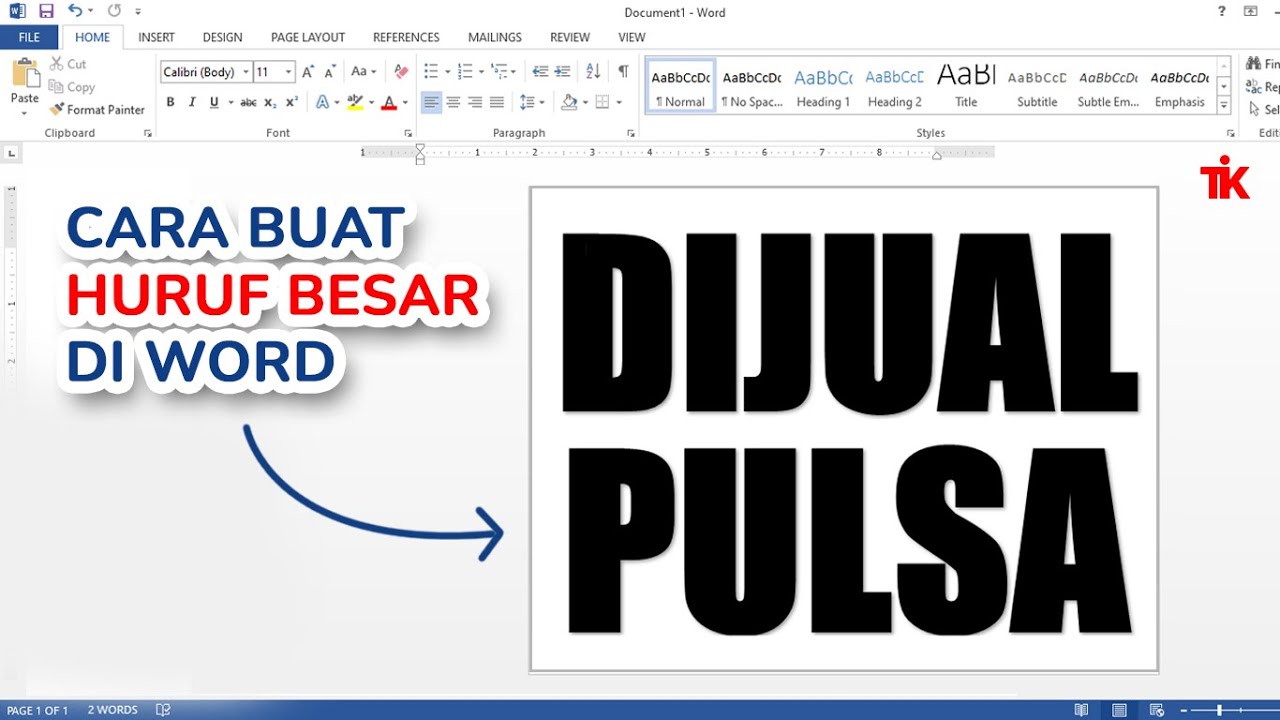
Pelajari cara ubah huruf besar semua di Word dengan shortcut, ribbon, macro, dan add‑in untuk meningkatkan efisiensi penulisan dokumen.
 Byadmin
Mengubah seluruh teks menjadi huruf kapital di Microsoft Word sering dibutuhkan untuk judul, heading, atau format resmi. Artikel ini menyajikan lima metode praktis yang dapat Anda terapkan dalam hitungan detik. Dengan mengikuti langkah‑langkahnya, proses editing menjadi lebih cepat dan konsisten.
huruf kapital memberikan penekanan visual yang kuat pada bagian penting seperti sub‑judul atau label. Selain itu, standar tertentu mengharuskan penggunaan huruf besar untuk identitas perusahaan atau nomor seri. Konsistensi kapitalisasi juga meningkatkan keterbacaan dan kesan profesional pada dokumen.
Namun, mengubah secara manual satu per satu dapat memakan waktu dan rawan kesalahan. Oleh karena itu, memanfaatkan fitur bawaan Word menjadi solusi efisien. Berikut ini lima cara ubah huruf besar semua di Word yang dapat dipilih sesuai kebutuhan.
Pilih seluruh teks yang ingin diubah, lalu tekan Shift+F3 berulang kali hingga muncul opsi “UPPERCASE”. Kombinasi ini beralih antara huruf kecil, kapital, dan kapital setiap kata. Praktik ini sangat cepat untuk dokumen pendek atau bagian yang terpisah.
Pastikan kursor berada di dalam teks atau teks sudah disorot penuh sebelum menekan shortcut. Jika tidak, Word hanya akan mengubah kata tempat kursor berada. Metode ini tidak memerlukan pengaturan tambahan.
Di tab Home, klik ikon Change Case (Aa) kemudian pilih “UPPERCASE”. Semua karakter yang dipilih akan langsung berubah menjadi huruf kapital. Pilihan ini juga tersedia di menu konteks setelah klik kanan pada teks terpilih.
Fitur ini cocok untuk pengguna yang lebih suka antarmuka grafis daripada shortcut. Selain “UPPERCASE”, ada opsi lain seperti “lowercase” dan “Capitalize Each Word”.
Buka dialog Find and Replace dengan menekan Ctrl+H. Pada kotak “Find what”, ketik * dan centang “Use wildcards”. Pada kotak “Replace with”, masukkan U& untuk mengubah semua temuan menjadi huruf besar.
Setelah menekan “Replace All”, seluruh dokumen akan beralih ke kapital secara otomatis. Metode ini berguna bila Anda ingin mengubah teks tanpa harus menyorotnya terlebih dahulu.
Tekan Alt+F11 untuk membuka editor VBA, kemudian sisipkan modul baru dengan kode berikut: Sub ToUpperAll() Selection.Range.Case = wdUpperCase End Sub. Simpan macro dan jalankan melalui View → Macros.
Macro ini memungkinkan satu klik untuk mengubah seluruh dokumen atau bagian yang dipilih menjadi huruf kapital. Cocok untuk pekerjaan berulang pada laporan bulanan atau template standar.
Beberapa add‑in seperti “Office Add‑in: Capitalizer” menyediakan tombol khusus untuk mengubah case dengan pilihan lanjutan. Alternatifnya, PowerShell dapat memanggil COM object Word untuk memproses file secara batch.
Metode ini ideal bagi administrator TI yang perlu menerapkan perubahan pada ribuan dokumen sekaligus. Pastikan add‑in atau skrip sudah teruji untuk menghindari kehilangan format.
Selalu periksa style pada dokumen; mengatur Heading 1 dengan format “UPPERCASE” otomatis menjaga konsistensi pada judul. Gunakan fitur “Track Changes” untuk memantau perubahan kapitalisasi yang tidak disengaja. Simpan template dengan pengaturan case yang diinginkan untuk mengurangi pekerjaan berulang.
Jika dokumen mengandung tabel atau teks dalam kotak teks, pastikan untuk menerapkan metode pada setiap elemen secara terpisah. Menggabungkan shortcut dengan macro dapat mempercepat proses pada dokumen kompleks.
Berbagai cara ubah huruf besar semua di Word memberikan fleksibilitas bagi pengguna dengan kebutuhan berbeda. Dari shortcut sederhana hingga macro otomatis, pilihlah metode yang paling sesuai dengan alur kerja Anda. Dengan menguasai teknik ini, kualitas dan efisiensi penulisan dokumen Anda akan meningkat secara signifikan.