Address
304 North Cardinal St.
Dorchester Center, MA 02124
Work Hours
Monday to Friday: 7AM - 7PM
Weekend: 10AM - 5PM
Address
304 North Cardinal St.
Dorchester Center, MA 02124
Work Hours
Monday to Friday: 7AM - 7PM
Weekend: 10AM - 5PM

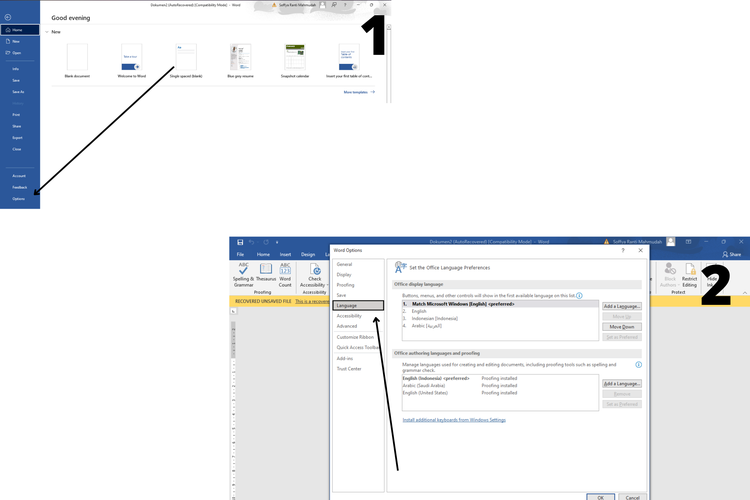
Pelajari cara mengubah pengaturan MS Word 1 window dengan langkah mudah. Panduan lengkap untuk mengatur tampilan jendela dokumen agar lebih nyaman.
 Byadmin
Microsoft Word merupakan aplikasi pengolah kata paling populer yang digunakan jutaan orang setiap hari. Salah satu pengaturan yang sering dicari pengguna adalah cara mengubah pengaturan MS Word 1 window agar tampilan dokumen lebih nyaman. Artikel ini akan membahas langkah-langkah praktis untuk mengatur jendela Word agar sesuai kebutuhan Anda.
Pengaturan satu jendela atau single window pada MS Word memungkinkan semua dokumen terbuka dalam satu tampilan utama. Fitur ini sangat membantu ketika Anda bekerja dengan banyak file sekaligus tanpa kebingungan membedakan jendela yang aktif.
Secara default, Word versi modern sudah menggunakan sistem tab untuk setiap dokumen yang dibuka. Namun, beberapa pengguna mungkin perlu mengubah pengaturan agar dokumen terbuka dalam jendela terpisah atau sebaliknya.
Mode satu jendela menampilkan semua dokumen dalam satu layar dengan tab di bagian atas. Sementara mode banyak jendela membuka setiap dokumen dalam jendela terpisah yang dapat dipindahkan secara bebas.
Pilihan mode ini bergantung pada preferensi dan alur kerja Anda. Jika sering melakukan copy-paste antar dokumen, mode satu jendela lebih efisien karena perpindahan tab lebih cepat.
Berikut adalah langkah-langkah yang bisa Anda ikuti untuk mengubah pengaturan tampilan jendela di Microsoft Word. Pastikan Anda menggunakan versi Word 2016 atau lebih baru agar fitur ini tersedia.
Setelah mengikuti langkah di atas, pengaturan jendela Word akan berubah sesuai pilihan Anda. Jika ingin kembali ke mode semula, ulangi langkah yang sama dan ubah centangnya kembali.
Microsoft Word juga menyediakan fitur View Side by Side untuk membandingkan dua dokumen secara berdampingan. Fitur ini sangat berguna saat Anda perlu menyunting dua versi dokumen yang berbeda.
Untuk menggunakannya, buka dua dokumen Word, lalu klik tab View dan pilih View Side by Side. Anda bisa mengaktifkan opsi Synchronous Scrolling agar guliran kedua dokumen berjalan bersamaan.
Selain mengubah pengaturan satu jendela, ada beberapa tips lain yang bisa meningkatkan produktivitas Anda saat bekerja dengan Word. Pertama, gunakan shortcut keyboard untuk berpindah antar tab dokumen dengan cepat.
Kedua, manfaatkan fitur Split Window untuk membagi satu dokumen menjadi dua bagian yang bisa digulir secara terpisah. Fitur ini sangat membantu saat mengerjakan dokumen panjang yang membutuhkan referensi dari bagian lain.
Ketiga, atur ukuran jendela Word agar tidak memenuhi seluruh layar jika Anda bekerja dengan aplikasi lain secara bersamaan. Gunakan tombol Snap di Windows untuk menempatkan jendela Word di sisi kiri atau kanan layar.
Beberapa pengguna mungkin mengalami kendala saat mencoba mengubah pengaturan jendela Word. Salah satu masalah yang sering terjadi adalah opsi tidak tersedia karena versi Word yang digunakan terlalu lama.
Jika Anda menggunakan Word 2013 atau versi sebelumnya, beberapa fitur mungkin berbeda. Pastikan untuk memperbarui aplikasi melalui Microsoft Store atau situs resmi Microsoft agar mendapatkan fitur terbaru.
Masalah lain yang mungkin muncul adalah pengaturan tidak tersimpan setelah menutup aplikasi. Solusinya, pastikan Anda memiliki hak akses administrator pada komputer dan simpan perubahan sebelum menutup Word.
Mengubah pengaturan MS Word 1 window tidaklah sulit jika Anda mengetahui langkah yang tepat. Dengan mengikuti panduan di atas, Anda bisa menyesuaikan tampilan jendela Word sesuai kebutuhan kerja sehari-hari.
Jangan ragu untuk mengeksplorasi berbagai opsi pengaturan lain di Word agar pengalaman mengetik Anda semakin nyaman dan efisien. Semoga artikel ini bermanfaat dan membantu Anda bekerja lebih produktif dengan Microsoft Word.