Address
304 North Cardinal St.
Dorchester Center, MA 02124
Work Hours
Monday to Friday: 7AM - 7PM
Weekend: 10AM - 5PM
Address
304 North Cardinal St.
Dorchester Center, MA 02124
Work Hours
Monday to Friday: 7AM - 7PM
Weekend: 10AM - 5PM

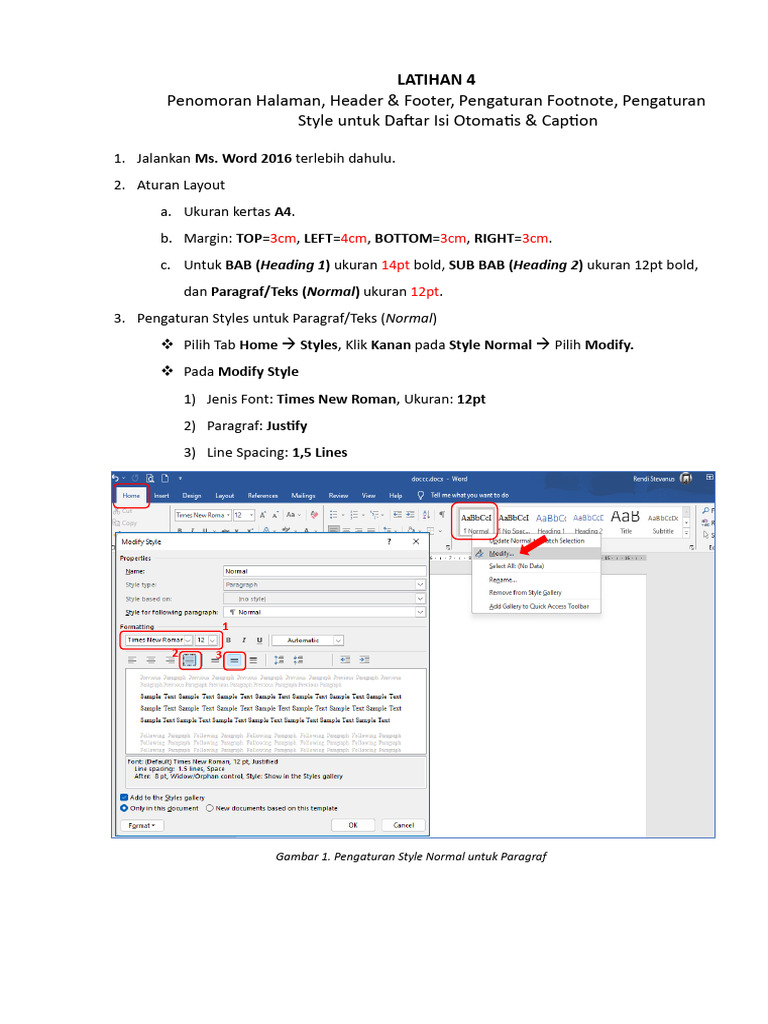
Pelajari cara mengubah pengaturan MS Word 1 tab dengan panduan praktis ini. Cocok untuk pemula yang ingin dokumen lebih rapi dan profesional.
 Byadmin
mengubah pengaturan MS Word 1 tab adalah langkah penting untuk membuat dokumen lebih rapi dan profesional. Banyak pengguna yang masih bingung dengan fitur ini, terutama saat menulis makalah atau laporan. Artikel ini akan memandu Anda melalui langkah-langkah sederhana untuk mengatur tab di Microsoft Word.
Tab di Microsoft Word adalah alat yang digunakan untuk mengatur posisi teks atau data dalam dokumen. Dengan tab, Anda bisa membuat daftar, tabel, atau paragraf yang sejajar dengan rapi.
Fitur ini sangat berguna untuk mengatur spasi antar kata atau elemen dalam satu baris. Memahami cara mengubah pengaturan MS Word 1 tab akan membantu Anda bekerja lebih efisien.
Microsoft Word menyediakan beberapa jenis tab, seperti Left Tab, Center Tab, Right Tab, dan Decimal Tab. Setiap jenis memiliki fungsi berbeda untuk mengatur posisi teks.
Anda bisa memilih tab yang sesuai dengan kebutuhan dokumen, misalnya untuk membuat daftar isi atau kolom angka. Dengan mengenal jenis tab, proses mengubah pengaturan MS Word 1 tab jadi lebih mudah.
Langkah pertama adalah membuka Microsoft Word dan memilih dokumen yang ingin diedit. Pastikan Anda sudah memiliki file yang siap diatur tabnya.
Setelah itu, klik tab Home di menu atas dan cari bagian Paragraph. Di sini, Anda akan menemukan ikon kecil untuk membuka dialog Paragraph.
Klik ikon panah di pojok kanan bawah grup Paragraph untuk membuka jendela pengaturan. Pilih tombol Tabs di bagian bawah jendela tersebut.
Di jendela Tab, Anda bisa memasukkan nilai tab stop yang diinginkan, misalnya 1 inci atau 2,54 cm. Setelah itu, pilih jenis tab dan klik Set untuk menyimpannya.
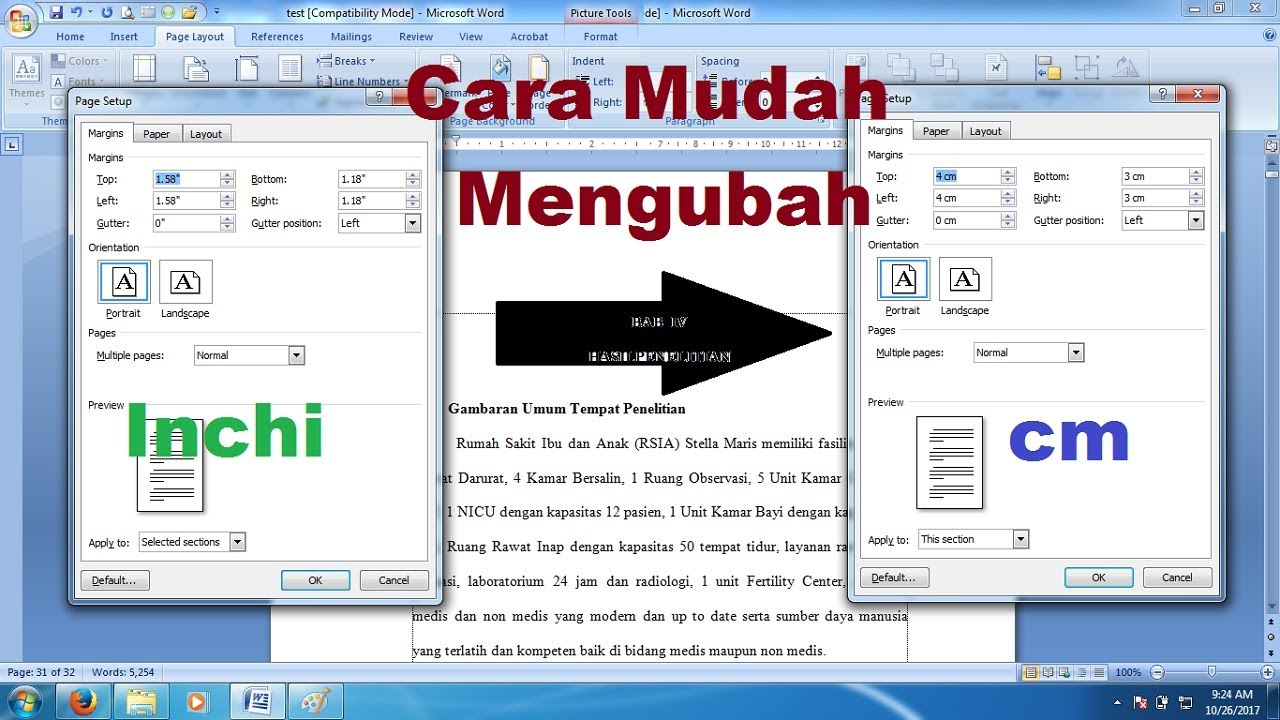
Jangan lupa klik OK untuk menerapkan perubahan. Dengan cara ini, Anda berhasil mengubah pengaturan MS Word 1 tab sesuai keinginan.
Jika lebih suka cara visual, Anda bisa menggunakan ruler di bagian atas dokumen. Aktifkan ruler dengan klik View dan centang Ruler.
Klik di area ruler untuk menambahkan tab stop pada posisi yang diinginkan. Anda juga bisa drag tab yang sudah ada untuk mengubah posisinya.
Ini adalah cara cepat untuk mengubah pengaturan MS Word 1 tab tanpa perlu membuka dialog. Cocok untuk pengguna yang ingin efisiensi tinggi.
Selain tab, Anda juga perlu memperhatikan spasi antar baris dan paragraf. Untuk mengatur spasi, blok teks yang ingin diedit dan buka menu Line and Paragraph Spacing di tab Home.
Anda bisa memilih spasi single, 1,5, atau double sesuai format dokumen. Menggabungkan Word dengan pengaturan tab yang rapi akan membuat dokumen terlihat lebih profesional.
Jangan lupa untuk menggunakan fitur cara menyisipkan di Word jika perlu menambahkan elemen seperti gambar atau tabel. Ini akan meningkatkan kualitas dokumen Anda.
Mengubah pengaturan MS Word 1 tab adalah keterampilan dasar yang sangat berguna. Dengan mengikuti langkah-langkah di atas, Anda bisa membuat dokumen lebih terstruktur dan mudah dibaca.
Praktikkan langsung di rumah atau kantor untuk meningkatkan produktivitas. Semoga panduan ini membantu Anda menguasai Microsoft Word dengan lebih baik.