Address
304 North Cardinal St.
Dorchester Center, MA 02124
Work Hours
Monday to Friday: 7AM - 7PM
Weekend: 10AM - 5PM
Address
304 North Cardinal St.
Dorchester Center, MA 02124
Work Hours
Monday to Friday: 7AM - 7PM
Weekend: 10AM - 5PM

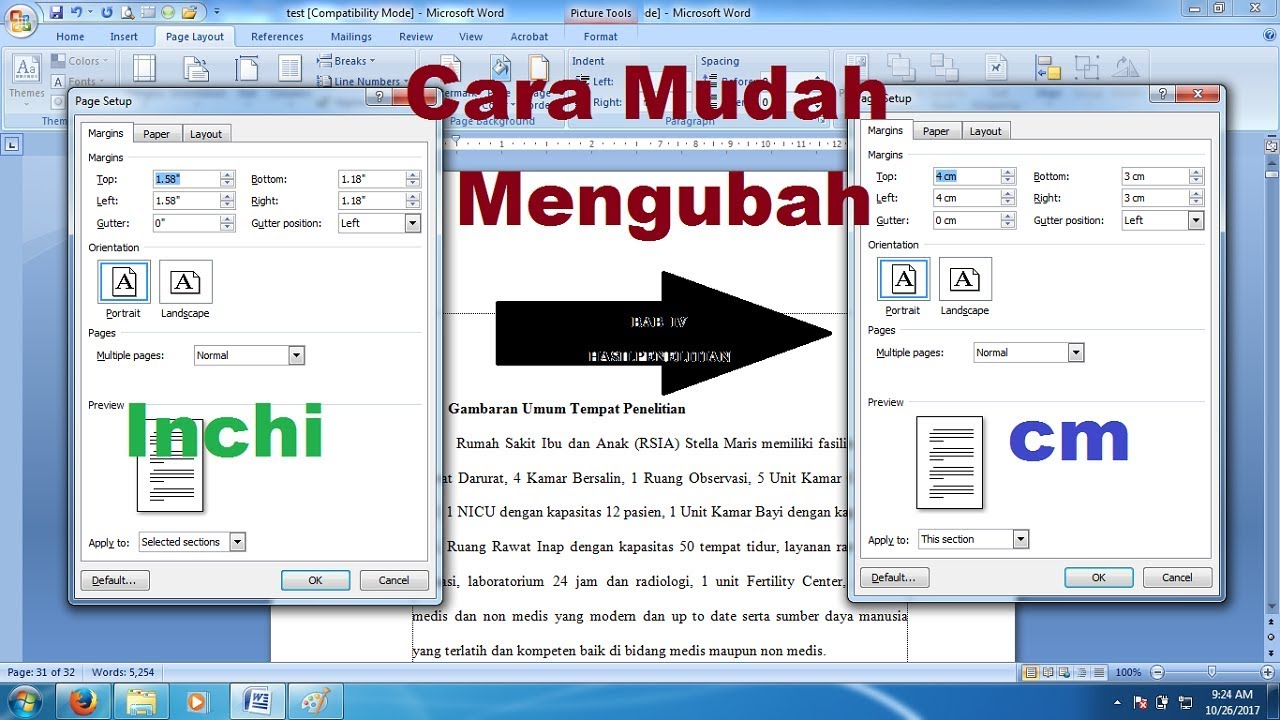
Pelajari cara mengubah pengaturan ichi ke cm di word dengan langkah mudah melalui menu Options atau penggaris. Cocok untuk dokumen standar Indonesia.
 Byadmin
Mengubah satuan ukuran dari inci ke sentimeter di Microsoft Word sering kali membuat bingung. Padahal, pengaturan ini penting agar dokumen sesuai dengan standar yang berlaku di Indonesia. Artikel ini akan memandu Anda langkah demi langkah mengubah pengaturan ichi ke cm di word dengan cepat dan tanpa ribet.
Di Indonesia, sentimeter adalah satuan yang paling umum digunakan untuk mengatur margin, ukuran kertas, dan jarak antar elemen. Namun, Word secara default menggunakan inci, terutama jika Anda menginstal versi internasional.
Dengan mengubah pengaturan ini, Anda bisa lebih mudah menyesuaikan dokumen dengan kebutuhan akademik atau pekerjaan. Selain itu, Anda juga bisa menghindari kesalahan pengukuran saat mencetak atau mengirim file ke orang lain.
Satu inci setara dengan 2,54 sentimeter, jadi perbedaan ini cukup signifikan dalam pengaturan halus. Memahami konversi ini membantu Anda memperkirakan ukuran secara manual jika diperlukan.
Jika Anda sering berurusan dengan dokumen berstandar Indonesia, mengubah pengaturan ini adalah langkah awal yang bijak. Dengan begitu, semua pengukuran akan langsung tampil dalam cm tanpa perlu menghitung ulang.
Proses ini sebenarnya sederhana dan hanya memakan waktu kurang dari satu menit. Anda bisa melakukannya di Word versi 2010, 2013, 2016, 2019, hingga Microsoft 365 dengan cara yang sama.
Pertama, buka dokumen Word Anda, lalu klik menu File di pojok kiri atas. Setelah itu, pilih Options (atau Opsi) di bagian bawah daftar menu yang muncul.
Di jendela Word Options, klik tab Advanced untuk melihat pengaturan lanjutan. Gulir ke bawah hingga Anda menemukan bagian Display, lalu cari opsi Show measurements in units of.
Klik dropdown di samping opsi tersebut dan pilih Centimeters. Terakhir, klik OK untuk menyimpan perubahan, dan semua pengukuran di Word akan berubah menjadi cm.
Cara lain yang lebih cepat adalah dengan klik kanan pada penggaris (ruler) di bagian atas dokumen. Setelah itu, pilih opsi Centimeters dari menu konteks yang muncul.
Metode ini sangat praktis jika Anda hanya ingin mengubah satuan tanpa membuka menu Options. Namun, perlu diingat bahwa cara ini hanya berfungsi jika penggaris sudah aktif di tampilan Print Layout.
Jika penggaris belum muncul, Anda bisa mengaktifkannya dengan centang opsi Ruler di tab View. Setelah aktif, klik kanan pada area penggaris dan pilih cm sesuai keinginan.
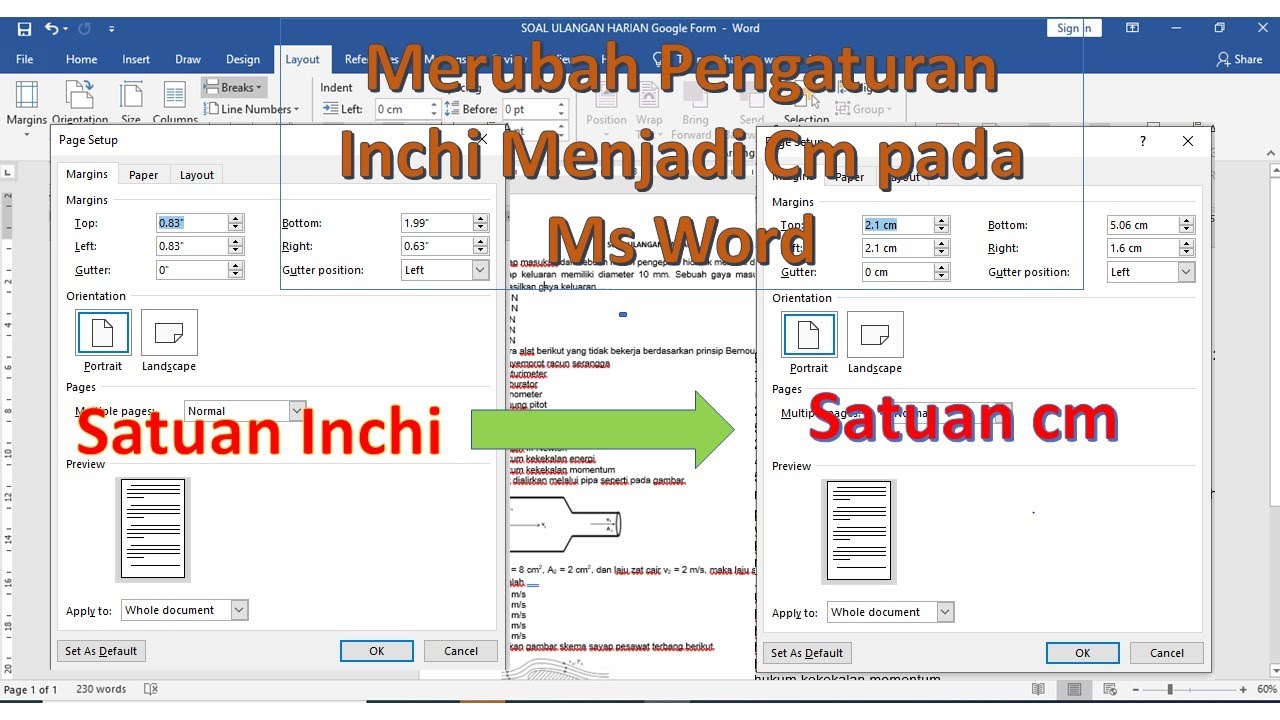
Beberapa pengguna mungkin mengalami kendala ketika pengaturan tidak langsung berubah setelah mengikuti langkah di atas. Hal ini biasanya terjadi karena Word perlu dimulai ulang atau dokumen tertentu memiliki pengaturan lokal.
Jika cara di atas tidak berhasil, coba tutup semua dokumen Word dan buka kembali aplikasinya. Pastikan juga Anda tidak menggunakan mode kompatibilitas yang bisa membatasi perubahan pengaturan.
Untuk dokumen lama, Anda bisa memeriksa pengaturan Page Setup dengan cara klik Layout lalu Margins dan pilih Custom Margins. Di sana, Anda bisa mengubah satuan secara manual untuk dokumen tersebut saja.
Setelah satuan berubah menjadi cm, Anda bisa lebih mudah mengatur ukuran kertas seperti A4 atau F4. Caranya, buka tab Layout, klik Size, lalu pilih ukuran kertas yang diinginkan.
Untuk margin, Anda bisa klik Margins lalu pilih Custom Margins dan masukkan angka dalam cm sesuai kebutuhan. Ini sangat membantu saat Anda perlu membuat skripsi atau laporan dengan aturan margin tertentu.
Selain itu, Anda juga bisa menggunakan fitur penggaris untuk menggeser margin secara visual. Dengan satuan cm, Anda bisa melihat langsung berapa sentimeter jarak antar elemen di dokumen Anda.
Mengubah satuan bukan satu-satunya hal yang perlu diperhatikan saat menyusun dokumen profesional. Anda juga perlu memahami cara menambahkan di word, seperti menyisipkan gambar atau tabel agar dokumen terlihat rapi.
Jika Anda sering bekerja dengan banyak file, pelajari cara menggabungkan word ke word agar konten lebih terstruktur. Ini akan menghemat waktu Anda saat menyusun laporan atau proposal.
Untuk memastikan dokumen Anda sesuai standar, cek juga cara mengubah spasi di word agar paragraf tidak terlalu rapat atau renggang. Spasi yang tepat membuat dokumen lebih nyaman dibaca dan terlihat profesional.
Terakhir, jangan lupa mempelajari cara cek jumlah kata di word untuk memenuhi persyaratan jumlah halaman atau kata. Fitur ini sangat berguna untuk tugas akademik atau artikel yang memiliki batasan kata.
Mengubah pengaturan ichi ke cm di Word adalah langkah sederhana namun sangat bermanfaat untuk pengguna di Indonesia. Dengan mengikuti langkah di atas, Anda bisa bekerja lebih efisien dan menghindari kesalahan pengukuran.
Pastikan Anda selalu memeriksa pengaturan satuan sebelum mulai mengetik dokumen penting. Dengan begitu, Anda bisa fokus pada isi konten tanpa khawatir soal format dan ukuran.