Address
304 North Cardinal St.
Dorchester Center, MA 02124
Work Hours
Monday to Friday: 7AM - 7PM
Weekend: 10AM - 5PM
Address
304 North Cardinal St.
Dorchester Center, MA 02124
Work Hours
Monday to Friday: 7AM - 7PM
Weekend: 10AM - 5PM

Pelajari cara mengubah pengaturan bahasa di Word dengan panduan lengkap, mulai dari bahasa tampilan, proofing, hingga mengatasi masalah umum.
 Byadmin
Mengubah bahasa di Microsoft Word sering kali menjadi kebutuhan penting, terutama saat Anda bekerja dengan dokumen berbahasa asing atau ingin mengganti bahasa tampilan antarmuka. Banyak pengguna yang bingung karena pengaturan ini tersembunyi di dalam menu yang jarang dijelajahi. Artikel ini akan memandu Anda langkah demi langkah untuk menguasai pengaturan bahasa di Word secara menyeluruh.
Bahasa tampilan antarmuka Word menentukan bahasa yang digunakan pada menu, pita, dan kotak dialog. Jika Anda ingin mengganti bahasa antarmuka dari Inggris ke Indonesia atau sebaliknya, Anda perlu mengakses opsi bahasa di pengaturan Word.
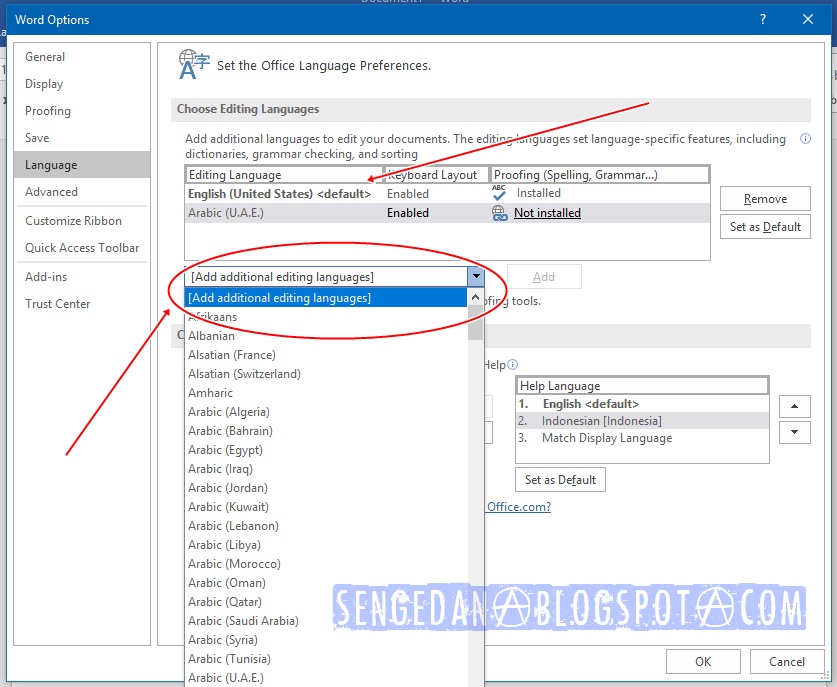
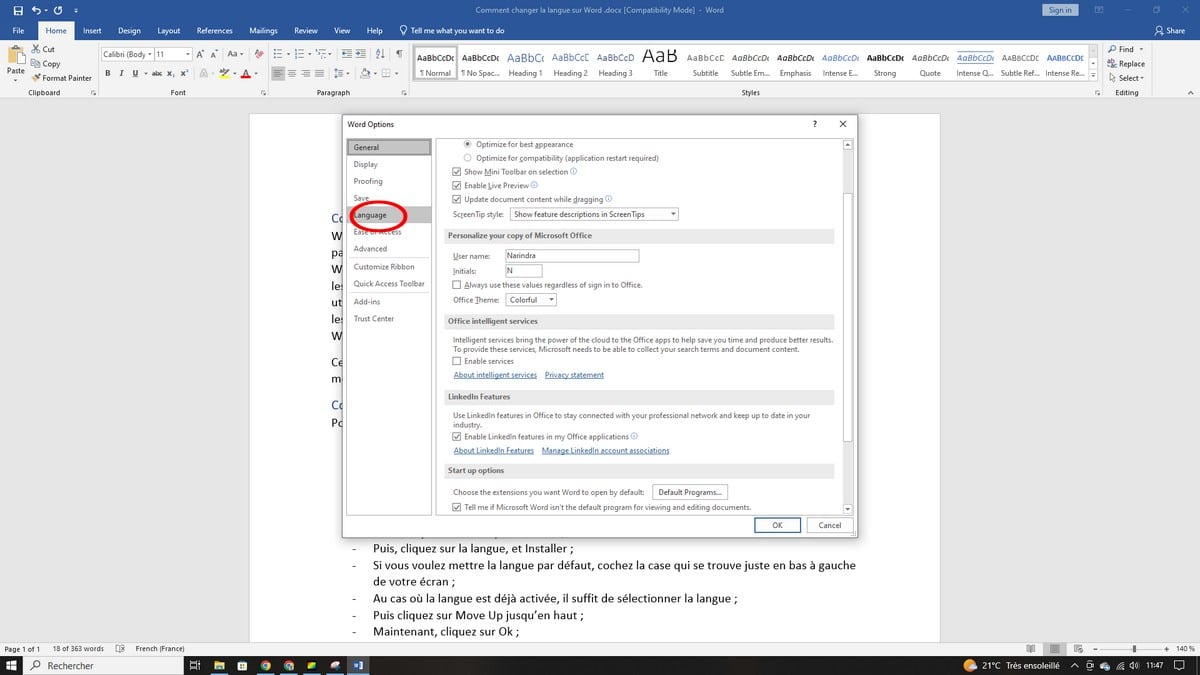
Langkah pertama adalah membuka menu File, lalu pilih Options. Pada jendela Word Options, klik tab Language untuk melihat semua pengaturan bahasa yang tersedia.
Di bagian Choose Display Language, Anda dapat memilih bahasa yang diinginkan dari daftar yang tersedia. Jika bahasa belum terpasang, klik tombol Install additional display languages untuk menambahkannya melalui Office.com.
Setelah memilih bahasa, klik OK dan restart Word agar perubahan diterapkan. Pastikan Anda memilih bahasa yang sama untuk Help Language agar bantuan dan panduan juga tampil dalam bahasa tersebut.
Jika komputer Anda menggunakan bahasa Cina dan Anda ingin mengubahnya ke Indonesia, caranya hampir sama dengan mengganti bahasa tampilan di Word. Namun, perlu diingat bahwa perubahan ini hanya berlaku untuk aplikasi Office, bukan untuk seluruh sistem operasi.
Untuk mengubah bahasa sistem operasi Windows, Anda perlu membuka Settings > Time & Language > Language. Di sana, tambahkan bahasa Indonesia sebagai bahasa preferensi utama, lalu pindahkan ke posisi paling atas.
Setelah itu, Word akan mengikuti bahasa sistem jika Anda mengatur opsi Match Microsoft Windows. Dengan cara ini, Anda bisa mengubah komputer bahasa Cina ke Indonesia sekaligus untuk semua aplikasi.
Bahasa proofing sangat penting untuk memastikan pemeriksaan ejaan dan tata bahasa berjalan sesuai dengan bahasa dokumen Anda. Jika Anda menulis dokumen dalam bahasa Indonesia, Anda perlu mengatur bahasa proofing ke Indonesia agar koreksi otomatis bekerja dengan benar.
Caranya adalah dengan memilih teks yang ingin diubah bahasanya, lalu klik tab Review dan pilih Language > Set Proofing Language. Pada kotak dialog yang muncul, pilih bahasa yang diinginkan lalu klik OK.
Anda juga bisa mengubah bahasa proofing secara default untuk semua dokumen baru. Buka File > Options > Language, lalu pada bagian Choose Editing Languages, pilih bahasa dan klik Set as Default.
Dengan mengatur bahasa proofing, Anda juga dapat menggunakan fitur cara mencari kata bahasa Inggris di Word dengan lebih akurat. Kamus dan tesaurus akan menyesuaikan dengan bahasa yang dipilih, sehingga hasil pencarian lebih relevan.
Selain antarmuka utama, Anda mungkin ingin mengubah bahasa pada elemen tertentu seperti tombol, label, atau caption. Hal ini sering dibutuhkan saat Anda membuat template dokumen dengan bahasa campuran.
Untuk mengubah bahasa pada caption atau keterangan gambar, Anda bisa menggunakan fitur Insert Caption seperti yang dijelaskan di berbagai tutorial. Namun, pastikan bahasa proofing pada caption tersebut disesuaikan agar tidak terjadi kesalahan penulisan.
Jika Anda ingin mengubah tema di Word agar lebih nyaman digunakan, Anda bisa mengakses tab Design dan memilih tema yang sesuai. Meskipun tema tidak mengubah bahasa, kombinasi tema dan bahasa yang tepat akan meningkatkan produktivitas kerja Anda.
Perlu diingat bahwa cara mengubah format APA 7 di Word juga berkaitan dengan pengaturan bahasa, terutama untuk bagian kutipan dan daftar pustaka. Pastikan bahasa proofing sesuai dengan sumber referensi yang Anda gunakan.
Pengaturan bahasa di Word sebenarnya juga berlaku untuk aplikasi Office lainnya seperti Excel dan PowerPoint. Jika Anda mengubah bahasa tampilan di Word, maka Excel dan PowerPoint akan mengikuti pengaturan yang sama.
Namun, untuk bahasa proofing, Anda perlu mengatur secara terpisah di masing-masing aplikasi. Misalnya, cara ubah bahasa di Microsoft Excel hampir sama dengan Word, yaitu melalui File > Options > Language.
Dengan memahami pengaturan bahasa di seluruh aplikasi Office, Anda bisa bekerja lebih efisien tanpa harus bolak-balik mengubah pengaturan. Hal ini sangat membantu terutama bagi Anda yang sering menangani dokumen multibahasa.
Jika Anda terbiasa menggunakan OpenOffice, cara langkah pertama merubah bahasa di OpenOffice juga mirip, yaitu melalui menu Tools > Options > Language Settings. Namun, antarmuka dan lokasi menunya sedikit berbeda dari Word.
Kadang kala, perubahan bahasa di Word tidak langsung diterapkan atau bahkan tidak muncul di daftar pilihan. Hal ini biasanya terjadi karena paket bahasa belum diinstal dengan benar atau versi Office Anda tidak mendukung bahasa tersebut.
Solusinya adalah dengan mengunduh paket bahasa dari situs resmi Microsoft dan menginstalnya terlebih dahulu. Setelah itu, ulangi langkah pengaturan bahasa di File > Options > Language.
Jika Anda masih mengalami masalah, coba periksa pembaruan Office melalui File > Account > Update Options. Pembaruan ini sering kali memperbaiki bug terkait pengaturan bahasa.
Untuk menghindari masalah di kemudian hari, selalu gunakan versi Word terbaru dan pastikan sistem operasi Anda mendukung bahasa yang ingin digunakan. Dengan begitu, pengaturan bahasa di Word akan berjalan lancar tanpa hambatan.
Mengubah pengaturan bahasa di Word sebenarnya tidak sulit jika Anda tahu letak menu dan opsi yang tepat. Mulai dari bahasa tampilan, bahasa proofing, hingga bahasa caption, semuanya bisa diatur sesuai kebutuhan Anda.
Dengan menguasai cara mengubah pengaturan bahasa di Word, Anda akan lebih produktif dalam menulis dokumen berbahasa asing maupun berbahasa Indonesia. Jangan ragu untuk mencoba langkah-langkah di atas dan sesuaikan dengan versi Word yang Anda gunakan.