Address
304 North Cardinal St.
Dorchester Center, MA 02124
Work Hours
Monday to Friday: 7AM - 7PM
Weekend: 10AM - 5PM
Address
304 North Cardinal St.
Dorchester Center, MA 02124
Work Hours
Monday to Friday: 7AM - 7PM
Weekend: 10AM - 5PM

 Byadmin
Dalam dunia desain grafis, percetakan, dan bahkan penulisan dokumen yang membutuhkan presisi, pemahaman tentang unit pengukuran menjadi krusial. Seringkali kita dihadapkan pada kebutuhan untuk bekerja dengan ukuran dalam satuan yang berbeda. Salah satu konversi yang paling umum dan terkadang membingungkan adalah mengubah satuan "word" menjadi satuan panjang fisik seperti "centimeter" (cm).
Artikel ini akan mengupas tuntas seluk-beluk mengubah "word" menjadi centimeter. Kita akan menyelami apa yang dimaksud dengan "word" dalam konteks ini, mengapa konversi ini penting, dan berbagai metode yang bisa Anda gunakan, baik secara manual maupun melalui alat bantu digital. Mari kita mulai perjalanan ini untuk mencapai presisi yang Anda inginkan.
Penting untuk diklarifikasi bahwa ketika kita berbicara tentang "word" dalam konteks konversi ke centimeter, kita tidak merujuk pada kata-kata dalam kalimat. Sebaliknya, "word" di sini adalah satuan pengukuran digital yang digunakan oleh sistem operasi dan perangkat lunak, terutama dalam konteks memori komputer dan transfer data.
Secara teknis, satu "word" adalah unit data yang terdiri dari beberapa byte. Ukuran satu "word" bervariasi tergantung pada arsitektur prosesor komputer. Pada sistem 16-bit, satu word adalah 2 byte. Pada sistem 32-bit, satu word adalah 4 byte. Dan pada sistem 64-bit, satu word adalah 8 byte.
Namun, dalam konteks pengukuran fisik yang sering muncul dalam aplikasi desain grafis seperti Adobe InDesign, Microsoft Word (dalam pengaturan cetak), atau perangkat lunak layout lainnya, satuan "word" terkadang digunakan secara metaforis untuk merujuk pada ukuran font atau karakter. Penggunaan ini bisa sedikit membingungkan karena kurang standar dan sangat bergantung pada konteks aplikasi.
Fokus Artikel Ini: Artikel ini akan lebih berfokus pada konversi unit yang umum digunakan dalam aplikasi desain dan tata letak dokumen, di mana seringkali ada kebingungan antara unit yang berkaitan dengan teks (seperti point atau pixel) dan unit fisik (cm). Kita akan membahas bagaimana satuan teks seringkali perlu dikonversi ke unit fisik untuk penempatan elemen yang akurat pada halaman cetak.
Presisi adalah kunci dalam banyak disiplin ilmu. Berikut adalah beberapa alasan mengapa konversi ini menjadi penting:
Desain Percetakan: Ketika Anda merancang brosur, poster, kartu nama, atau materi cetak lainnya, ukuran setiap elemen harus diukur dalam satuan fisik seperti centimeter atau milimeter. Desainer perlu memastikan bahwa teks, gambar, dan tata letak pas dengan ukuran halaman yang ditentukan dan memiliki ruang yang cukup antar elemen. Menggunakan satuan "word" (jika itu merujuk pada ukuran font) tanpa konversi yang tepat dapat menyebabkan hasil cetak yang tidak sesuai harapan.
Tata Letak Dokumen: Untuk dokumen yang membutuhkan tata letak yang ketat, seperti buku, majalah, atau laporan teknis, penempatan teks dan elemen visual harus presisi. Batas margin, jarak antar paragraf, dan ukuran kolom seringkali ditentukan dalam satuan fisik.
Komunikasi dengan Percetakan: Percetakan bekerja dengan spesifikasi fisik. Ketika Anda menyerahkan file desain, Anda harus memberikan dimensi yang jelas dalam centimeter, inci, atau milimeter.
Konsistensi Antar Perangkat Lunak: Berbagai aplikasi perangkat lunak mungkin menggunakan unit pengukuran default yang berbeda. Mengkonversi ke satuan standar seperti centimeter memastikan konsistensi ketika Anda memindahkan atau menggabungkan elemen dari berbagai sumber.
Sebelum melangkah ke konversi, mari kita pahami beberapa unit pengukuran yang sering muncul dalam konteks ini:
Perlu Dicatat: Jika dalam konteks Anda "word" benar-benar merujuk pada satuan data komputer, konversinya ke centimeter tidak akan langsung dan membutuhkan interpretasi lebih lanjut mengenai bagaimana data tersebut direpresentasikan secara fisik. Namun, berdasarkan penggunaan umum dalam pertanyaan seperti ini, kemungkinan besar yang dimaksud adalah ukuran font atau elemen lain yang diukur dalam satuan digital yang perlu dikonversi ke satuan fisik.
Skenario paling umum yang mungkin Anda hadapi adalah mengkonversi ukuran font yang diukur dalam point (pt) menjadi centimeter (cm). Ini sering terjadi ketika Anda perlu menentukan tinggi fisik karakter teks.
Prinsip Dasar Konversi:
Point ke Inch:
1 point = 1/72 inch
Inch ke Centimeter:
1 inch = 2.54 cm
Rumus Konversi dari Point ke Centimeter:
Untuk mengkonversi dari point ke centimeter, kita bisa menggabungkan kedua rumus di atas:
Ukuran dalam cm = (Ukuran dalam point) (1/72 inch/point) (2.54 cm/inch)
*Ukuran dalam cm = (Ukuran dalam point) / 72 2.54**
Contoh Perhitungan:
Misalkan Anda memiliki ukuran font 12 point. Untuk mengkonversinya ke centimeter:
Ukuran dalam cm = 12 pt / 72 2.54
Ukuran dalam cm = 0.16667 inch 2.54
Ukuran dalam cm ≈ 0.423 cm
Jadi, font berukuran 12 point kira-kira setara dengan tinggi sekitar 0.423 centimeter.
Penting untuk Diingat:
Untungnya, Anda tidak perlu melakukan perhitungan manual setiap saat. Sebagian besar perangkat lunak desain dan pengolah kata memiliki pengaturan untuk mengubah satuan pengukuran.
Microsoft Word adalah contoh paling umum. Meskipun secara default Anda akan bekerja dengan inci atau centimeter untuk ukuran halaman, ukuran font tetap dalam point. Jika Anda perlu menentukan ruang yang ditempati oleh teks dalam centimeter, Anda bisa menggunakan kalkulator di atas.
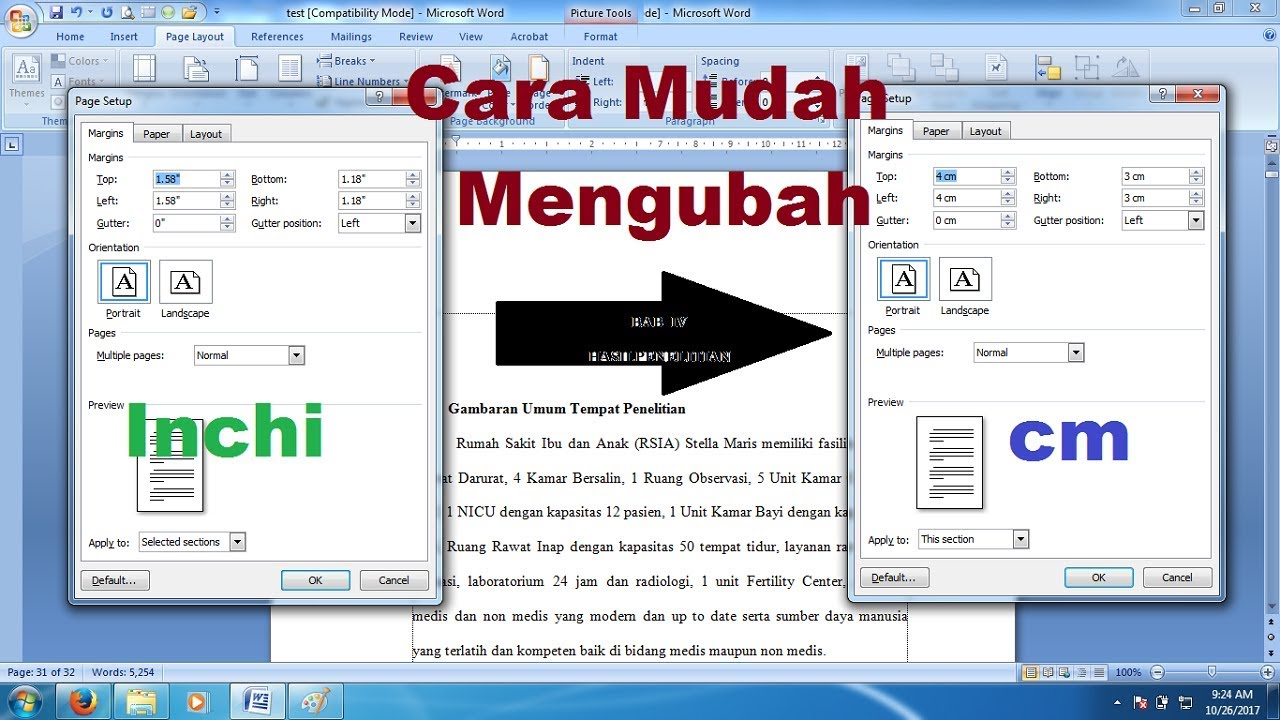
Namun, jika Anda ingin mengatur margin, indentasi, atau spasi antar paragraf dalam centimeter, Word memungkinkan Anda untuk mengubah satuan pengukuran defaultnya:
Di Word untuk Windows:
Di Word untuk Mac:
Setelah pengaturan ini, setiap pengukuran yang Anda masukkan untuk margin, indentasi, spasi, atau ukuran tabel akan ditampilkan dalam centimeter.
Adobe InDesign adalah perangkat lunak profesional untuk tata letak. Di sini, kontrol atas unit pengukuran sangat penting.
Setelah pengaturan ini, semua penggaris, panel "Transform", dan input numerik untuk dimensi akan menggunakan centimeter sebagai satuan default.
Aplikasi seperti Adobe Illustrator dan Photoshop juga memiliki pengaturan preferensi untuk mengubah satuan pengukuran, biasanya di lokasi yang sama dengan InDesign (Edit > Preferences > Units & Increments). Ini akan memengaruhi penggaris, panel "Transform", dan input dimensi.
Jika Anda benar-benar berurusan dengan "word" sebagai unit data komputer (misalnya, 4 byte pada sistem 32-bit), konversinya ke centimeter tidaklah langsung. Ini biasanya hanya relevan dalam konteks pemrograman atau analisis data yang sangat teknis.
Dalam skenario ini, Anda perlu mengetahui:
Tanpa konteks tambahan, tidak ada rumus langsung untuk mengubah "word" (unit data) menjadi centimeter. Anda harus terlebih dahulu mengkonversi "word" menjadi ukuran data yang lebih umum (misalnya, megabyte, gigabyte) dan kemudian mencari tahu bagaimana ukuran data tersebut berhubungan dengan dimensi fisik.
Contoh Hipotetis:
Misalkan Anda memiliki sebuah file gambar yang ukurannya 1000 word (pada sistem 32-bit, ini berarti 1000 * 4 byte = 4000 byte = 4 KB). Jika Anda tahu bahwa gambar ini akan dicetak pada resolusi 300 DPI (dots per inch), Anda bisa menghitung dimensi fisiknya. Namun, ini adalah proses yang jauh lebih kompleks dan melibatkan informasi tambahan seperti resolusi dan kompresi.
Memahami cara mengubah ukuran dari satuan digital ke satuan fisik seperti centimeter adalah keterampilan penting bagi siapa pun yang bekerja di bidang desain, percetakan, atau penulisan dokumen yang membutuhkan presisi. Sementara istilah "word" bisa sedikit ambigu, dalam konteks pengukuran fisik, seringkali yang dimaksud adalah konversi dari satuan teks seperti point menjadi centimeter.
Dengan memahami rumus dasar, memanfaatkan pengaturan perangkat lunak, dan selalu memperhatikan konteks, Anda dapat memastikan bahwa karya Anda memiliki dimensi yang tepat, menghasilkan hasil yang profesional, dan komunikasi yang efektif dengan pihak lain, terutama percetakan. Ingatlah bahwa presisi dalam pengukuran adalah fondasi dari desain yang sukses dan eksekusi yang sempurna.