Address
304 North Cardinal St.
Dorchester Center, MA 02124
Work Hours
Monday to Friday: 7AM - 7PM
Weekend: 10AM - 5PM
Address
304 North Cardinal St.
Dorchester Center, MA 02124
Work Hours
Monday to Friday: 7AM - 7PM
Weekend: 10AM - 5PM

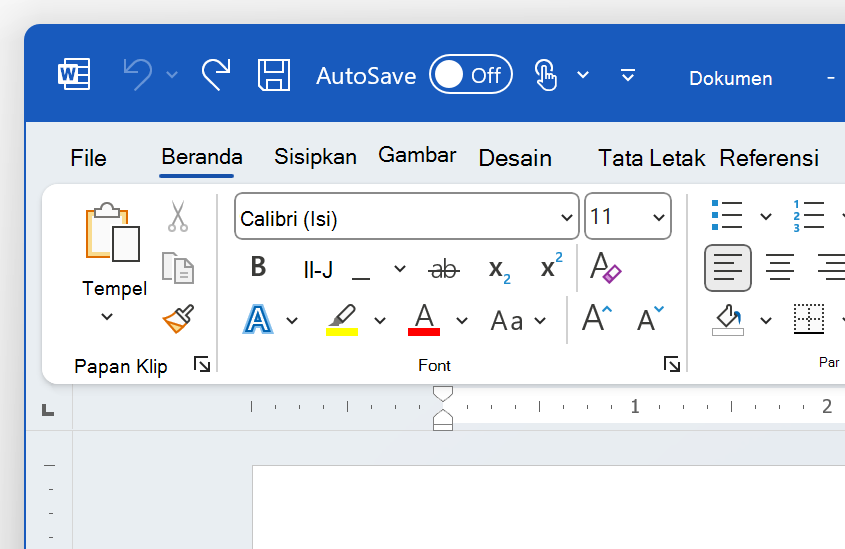
Pelajari cara mengubah penampilan word dan mozilla dengan mudah di tahun 2026, lengkap dengan tips tema, font, dan tata letak.
 Byadmin
Mengubah penampilan aplikasi seperti Word dan Mozilla sering kali diperlukan agar tampilan lebih nyaman atau sesuai kebutuhan. Banyak pengguna yang belum tahu bahwa pengaturan ini bisa dilakukan dengan cepat tanpa perlu aplikasi tambahan. Artikel ini akan membahas langkah-langkah praktis untuk mengubah tampilan kedua aplikasi tersebut di tahun 2026.
Penampilan Microsoft Word dapat diubah melalui menu opsi yang tersedia di dalam aplikasi. Anda bisa menyesuaikan tema warna, font default, hingga tata letak pita (ribbon) sesuai preferensi. Berikut adalah langkah-langkah yang bisa Anda ikuti.
Buka aplikasi Word, lalu klik menu File dan pilih Opsi atau Options. Setelah itu, pilih bagian Umum dan cari opsi tema office untuk memilih mode terang, gelap, atau warna tertentu.
Perubahan tema ini akan langsung diterapkan ke seluruh tampilan word, termasuk pita dan bilah alat. Anda juga bisa memilih warna aksen yang berbeda untuk mempercantik tampilan.
Untuk mengubah font bawaan, klik tab Beranda, lalu klik peluncur dialog pada grup Font. Pilih jenis huruf dan ukuran yang diinginkan, kemudian klik Set as Default dan pilih opsi untuk semua dokumen.
Pengaturan ini akan membuat setiap dokumen baru menggunakan font pilihan Anda. Ini sangat membantu jika Anda sering bekerja dengan gaya penulisan tertentu.
Mozilla Firefox juga menawarkan berbagai opsi untuk mengubah penampilan, mulai dari tema, tata letak, hingga warna toolbar. Anda bisa mengakses pengaturan ini melalui menu Pengaturan atau dengan mengetik about:addons di bilah alamat.
Buka menu Firefox dan pilih Add-ons dan Tema, lalu klik kategori Tema. Anda akan melihat berbagai tema yang tersedia, baik yang terang maupun gelap, serta tema kustom dari pengguna lain.
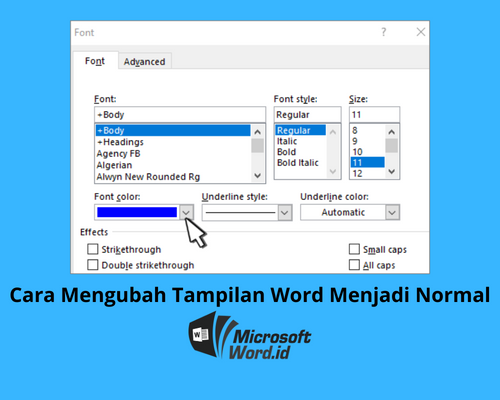
Pilih tema yang Anda suka dan klik Aktifkan untuk menerapkannya. Tema ini akan mengubah warna latar belakang, toolbar, dan elemen lainnya secara keseluruhan.
Anda juga bisa mengubah posisi toolbar dengan mengklik kanan pada area kosong di toolbar, lalu pilih Sesuaikan. Dari sana, Anda dapat menyeret ikon, menambah atau menghapus tombol, serta mengubah tata letak.
Untuk perubahan yang lebih mendalam, Anda bisa menggunakan CSS kustom melalui file userChrome.css. Namun, cara ini memerlukan pengetahuan dasar tentang kode dan sedikit lebih rumit.
Selain mengubah tema dan font, Anda juga bisa memanfaatkan fitur zoom untuk memperbesar atau memperkecil tampilan dokumen Word atau halaman web di Firefox. Gunakan kombinasi tombol Ctrl dan plus atau minus untuk menyesuaikan tingkat zoom.
Jika Anda sering bekerja dengan dokumen PDF, Anda bisa mengubah tampilan Word agar lebih mudah membaca dengan menggunakan mode fokus atau tata letak halaman. Sementara itu, di Firefox, Anda bisa menggunakan fitur pembaca untuk menyederhanakan tampilan artikel.
Mengubah penampilan Word dan Mozilla sebenarnya tidak sulit jika Anda tahu langkah-langkahnya. Dengan mengikuti panduan di atas, Anda bisa membuat tampilan kedua aplikasi tersebut lebih sesuai dengan gaya dan kebutuhan Anda.
Jangan ragu untuk bereksperimen dengan berbagai tema dan pengaturan yang tersedia. Semoga artikel ini bermanfaat dan membantu Anda bekerja lebih nyaman di tahun 2026.