Address
304 North Cardinal St.
Dorchester Center, MA 02124
Work Hours
Monday to Friday: 7AM - 7PM
Weekend: 10AM - 5PM
Address
304 North Cardinal St.
Dorchester Center, MA 02124
Work Hours
Monday to Friday: 7AM - 7PM
Weekend: 10AM - 5PM

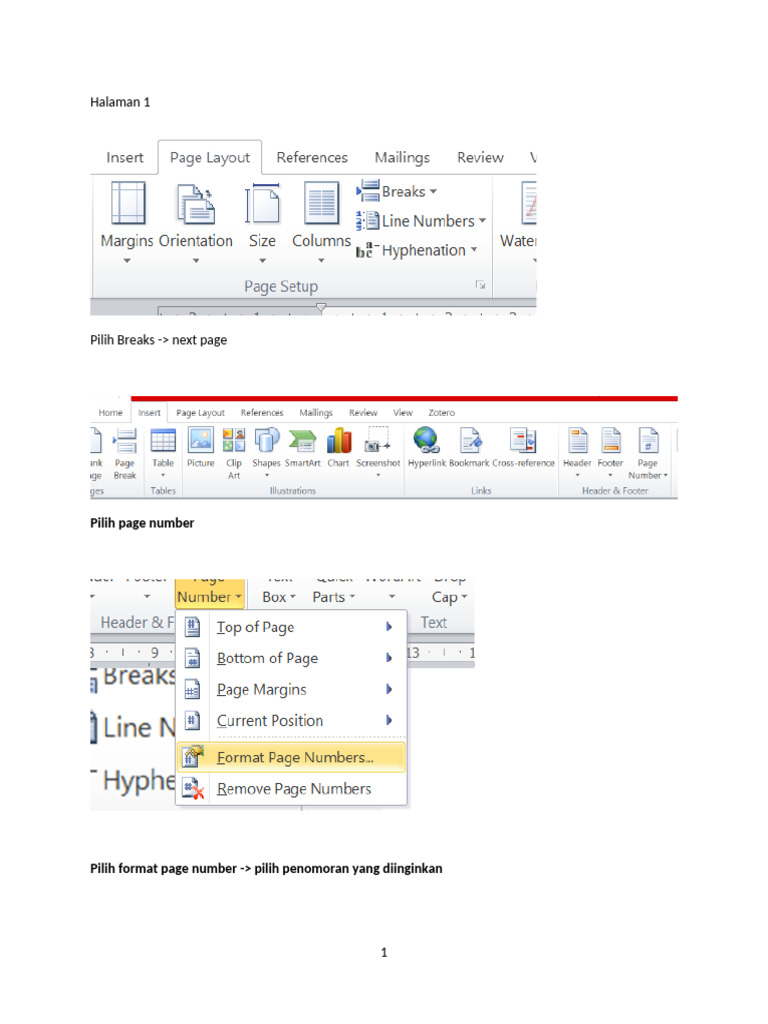
Pelajari cara mengubah penomoran halaman di Word untuk skripsi dengan 5 langkah mudah. Lengkap dengan tips memisahkan halaman dan memberi nomor berbeda.
 Byadmin
Mengubah penomoran halaman di Word sering menjadi tantangan saat menyusun skripsi atau karya ilmiah. Banyak mahasiswa yang bingung karena harus menggabungkan angka romawi di bagian awal dengan angka biasa di bagian isi. Artikel ini akan memandu Anda melalui 5 langkah sederhana untuk menguasai cara mengubah penomoran halaman di word dengan cepat dan rapi.
Dengan mengikuti panduan ini, Anda tidak perlu khawatir lagi tentang halaman yang kacau atau format penomoran yang tidak konsisten. Setiap langkah dilengkapi dengan penjelasan praktis yang bisa langsung diterapkan di Microsoft Word versi apa pun, termasuk yang terbaru di tahun 2026.
Langkah pertama dalam cara mengubah penomoran halaman di word adalah memisahkan bagian dokumen menggunakan Section Break. Fitur ini memungkinkan Anda menerapkan format penomoran yang berbeda di setiap bagian tanpa memengaruhi bagian lainnya.
Letakkan kursor di akhir halaman terakhir bagian awal (misalnya daftar isi), lalu buka menu Layout > Breaks > Next Page. Dengan cara memisahkan halaman di word ini, Anda membuat batas tegas antara bagian romawi dan bagian numerik. Pastikan Anda melakukan ini di setiap perpindahan bab agar penomoran tidak tercampur.
Setelah seksi terpisah, masuk ke header atau footer di bagian pertama (halaman sampul dan pengantar). Klik Insert > Page Number > Bottom of Page, lalu pilih Plain Number 2 untuk menempatkan nomor di tengah bawah. Ini adalah cara memberi no halaman di word untuk bagian awal yang umumnya menggunakan angka romawi kecil.
Selanjutnya, ubah format nomor menjadi i, ii, iii dengan mengklik Page Number > Format Page Numbers. Pada jendela yang muncul, pilih Number format: i, ii, iii, lalu set Start at sebagai i. Jangan lupa untuk menghilangkan nomor di halaman sampul dengan mengaktifkan Different First Page di tab Design Header & Footer.
Melanjutkan ke bagian isi, pastikan Anda sudah membuat section baru melalui Section Break di langkah pertama. Sekarang klik dua kali pada header atau footer di halaman pertama bab 1 untuk mengeditnya.
Nonaktifkan tombol Link to Previous di tab Design agar pengaturan halaman ini tidak terhubung ke bagian sebelumnya. Ini adalah kunci cara membuat angka halaman di word yang terpisah antara pendahuluan dan isi.
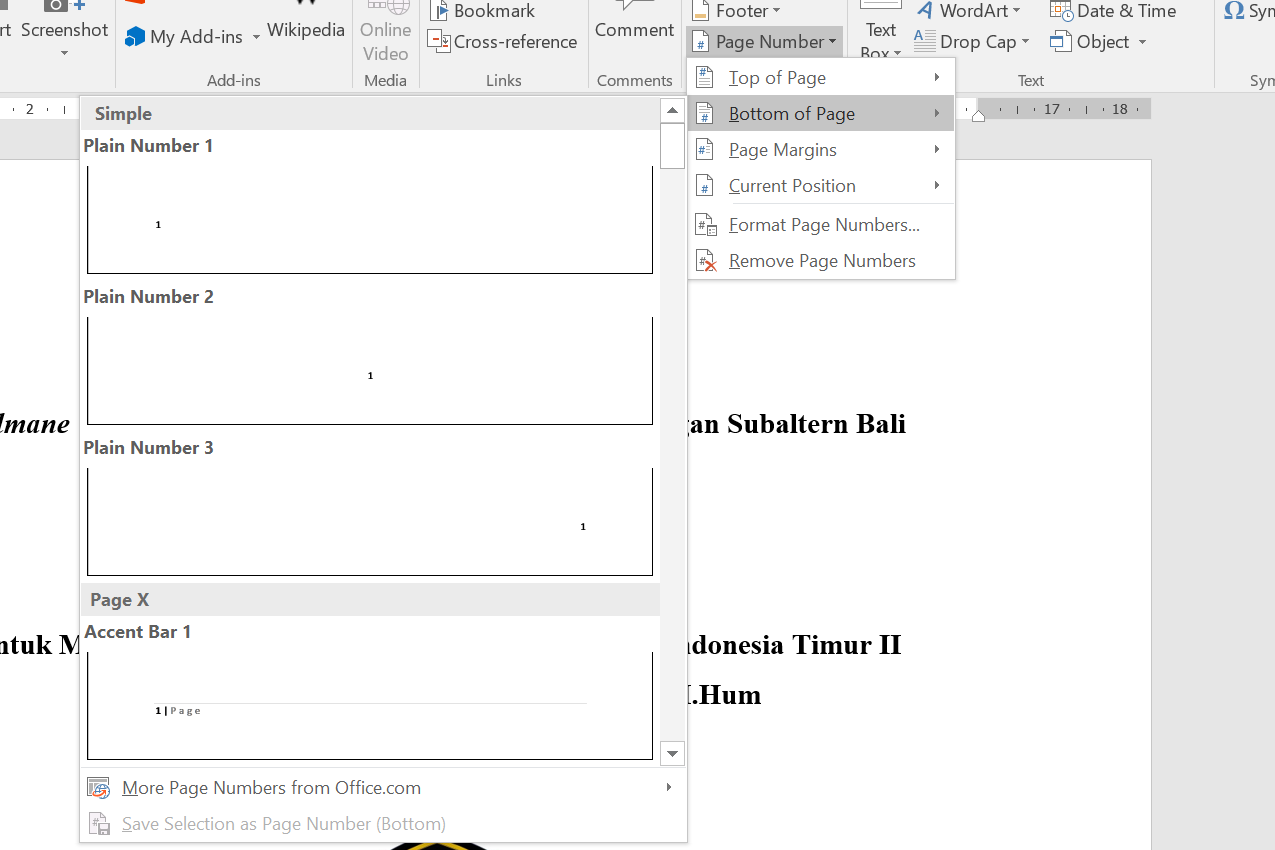
Setelah link terputus, klik Page Number > Top of Page dan pilih Plain Number 3 untuk menempatkan nomor di kanan atas. Untuk halaman judul bab, Anda bisa mengatur posisi nomor di tengah bawah dengan mencentang Different First Page, lalu hapus nomor di kanan atas dan tambahkan nomor baru di bagian bawah halaman tersebut.
Saat pindah ke bab 2 dan seterusnya, Anda perlu memastikan nomor halaman berlanjut secara otomatis dari bab sebelumnya. Caranya, klik Page Number > Format Page Numbers, lalu pilih opsi Continue from previous section. Langkah ini penting untuk cara menambah nomor halaman di word agar tidak kembali ke angka 1 di setiap bab baru.
Jika ingin memulai ulang penomoran di bab tertentu (misalnya lampiran), cukup atur Start at sesuai kebutuhan. Jangan lupa untuk selalu memeriksa apakah Link to Previous sudah dinonaktifkan di setiap section baru agar pengaturan bersifat independen.
Bagian akhir seperti daftar pustaka dan lampiran juga memerlukan section baru. Buat Section Break lagi di halaman terakhir isi, lalu ulangi proses yang sama seperti langkah 3 dan 4. Pada bagian ini, Anda bisa menggunakan format penomoran yang konsisten dengan isi atau memulai dari angka baru, tergantung aturan institusi.
Setelah selesai, periksa seluruh dokumen dengan scrolling cepat untuk memastikan tidak ada halaman yang loncat atau kehilangan nomor. Jika ada kesalahan, cukup edit kembali header/footer di section yang bermasalah. Dengan menguasai teknik ini, cara mengubah penomoran halaman di word tidak lagi menjadi momok.
Mengubah penomoran halaman di word sebenarnya mudah jika Anda memahami penggunaan Section Break dan pengaturan Link to Previous. Lima langkah di atas mencakup semua kebutuhan penomoran berbeda untuk skripsi, mulai dari pemisahan hingga perapihan bagian akhir.
Praktikkan langsung di dokumen Anda agar lebih terbiasa. Dengan konsistensi, hasil cetakan atau PDF yang Anda hasilkan akan terlihat profesional dan siap diajukan ke dosen pembimbing. Selamat mencoba!