Address
304 North Cardinal St.
Dorchester Center, MA 02124
Work Hours
Monday to Friday: 7AM - 7PM
Weekend: 10AM - 5PM
Address
304 North Cardinal St.
Dorchester Center, MA 02124
Work Hours
Monday to Friday: 7AM - 7PM
Weekend: 10AM - 5PM

Pelajari cara membuat dialog di Word dengan panduan langkah demi langkah. Termasuk cara membuat daftar isi, grafik, dan paragraf di Microsoft Word 2026.
 Byadmin
Menggunakan kotak dialog di Microsoft Word dapat mempercepat pekerjaan Anda. Dialog adalah jendela kecil yang berisi opsi pengaturan khusus.
Banyak pengguna pemula kesulitan menemukan dan menggunakan dialog ini. Artikel ini akan memandu Anda langkah demi langkah.
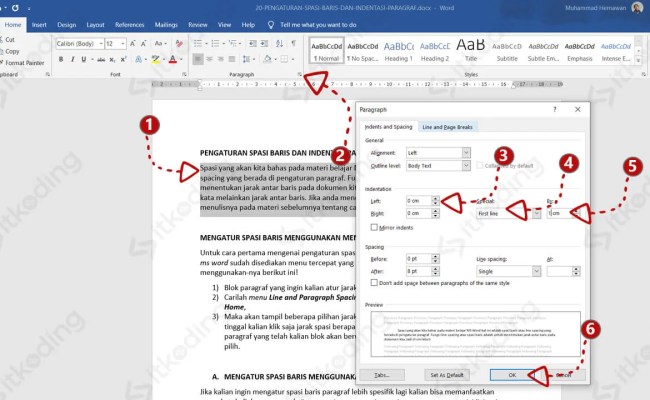
Dialog Paragraph adalah gerbang utama untuk mengatur spasi, indentasi, dan perataan teks. Anda bisa mengaksesnya melalui menu Home.
Klik ikon kecil di pojok kanan bawah grup Paragraph. cara membuat paragraf yang rapi akan lebih mudah dengan dialog ini.
Atur indentasi dan spasi sesuai kebutuhan dokumen Anda. Misalnya, untuk menulis karya ilmiah, gunakan spasi 1,5 dan indentasi baris pertama.
Dialog Tabs membantu Anda membuat titik-titik rapi pada daftar isi. Buka dialog Paragraph, lalu klik tombol Tabs di bagian kiri bawah.
Masukkan posisi tab, misal 14 cm, pilih alignment, lalu pilih leader berupa titik (nomor 2). Cara membuat daftar isi word menjadi otomatis dengan dialog ini.
Tekan tombol Tab saat mengetik untuk menghasilkan titik yang lurus. Hasilnya lebih profesional daripada mengetik manual.
Dialog Insert Table of Contents menyediakan daftar isi instan. Pastikan heading dokumen sudah menggunakan format Heading 1, 2, dan seterusnya.
Klik tab References, lalu pilih Table of Contents, kemudian pilih Custom Table of Contents. Kotak dialog akan muncul dengan berbagai opsi.
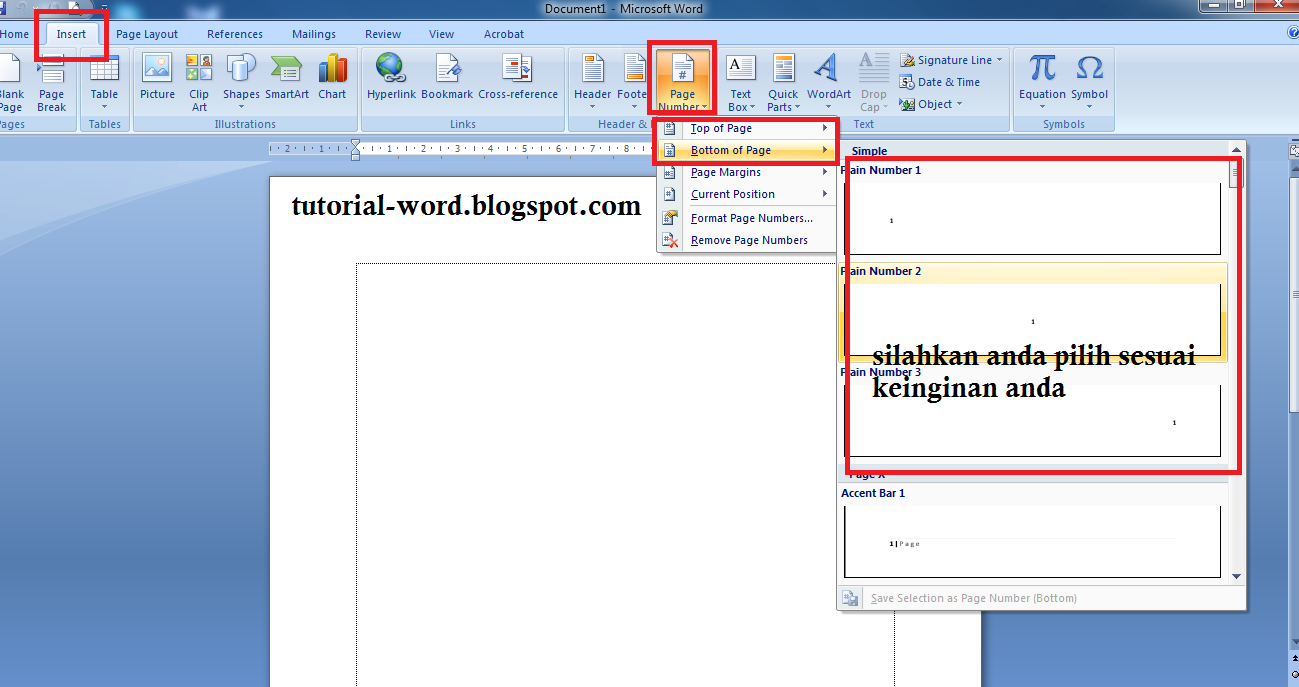
Atur format titik, jumlah level heading, dan tampilan halaman. Klik OK dan daftar isi akan terbuat secara otomatis.
Dialog Insert Chart memudahkan pembuatan grafik dalam dokumen. Klik tab Insert, lalu pilih Chart pada grup Illustrations.
Pilih jenis grafik seperti batang, garis, atau lingkaran. Cara membuat grafik yang menarik bisa dimulai dari dialog ini.
Setelah grafik muncul, data akan terbuka di jendela Excel. Edit data sesuai angka yang Anda miliki.
Jika Anda membutuhkan grafik XY (scatter), pilih jenis Scatter saat membuka dialog Insert Chart. Kemudian klik kanan pada grafik dan pilih Format Chart Area.
Dialog ini memungkinkan Anda mengubah warna sumbu, menambah label, atau menyesuaikan skala. Cara membuat grafik xy di word menjadi lebih presisi dengan dialog ini.
Sesuaikan tampilan agar mudah dibaca oleh audiens. Grafik yang informatif akan memperkuat data yang disajikan.
Menguasai berbagai dialog di Word akan meningkatkan produktivitas Anda. Mulai dari dialog Paragraph, Tabs, Table of Contents, hingga Chart, semuanya bisa diakses dengan mudah.
Praktikkan langkah-langkah di atas agar dokumen Anda terlihat rapi dan profesional. Jangan ragu untuk mengeksplorasi dialog-dialog lainnya sesuai kebutuhan.