Address
304 North Cardinal St.
Dorchester Center, MA 02124
Work Hours
Monday to Friday: 7AM - 7PM
Weekend: 10AM - 5PM
Address
304 North Cardinal St.
Dorchester Center, MA 02124
Work Hours
Monday to Friday: 7AM - 7PM
Weekend: 10AM - 5PM

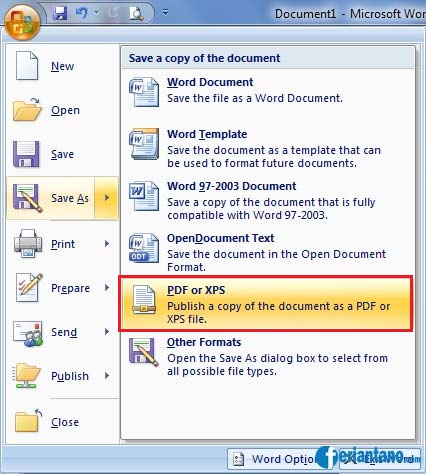
Pelajari cara mengubah word 2007 menjadi pdf dengan 10 langkah mudah, tips kualitas, dan alternatif gratis untuk hasil profesional.
 Byadmin
Microsoft Word 2007 masih banyak dipakai karena kompatibilitasnya dengan dokumen lama. Namun, kebutuhan berbagi file dalam format yang lebih aman dan universal membuat PDF menjadi pilihan utama. Artikel ini menjelaskan cara mengubah word 2007 menjadi pdf dengan langkah mudah dan efektif.
Gunakan fitur “Save As” bawaan Word 2007, pilih tipe file PDF, kemudian simpan. Metode ini tidak memerlukan instalasi tambahan. Hasil konversi biasanya mempertahankan tata letak asli.
Instal paket Microsoft Office Compatibility Pack yang menambahkan dukungan PDF ke Word 2007. Setelah terpasang, opsi PDF muncul di menu “Save As”. Cara ini cocok bagi pengguna yang menginginkan integrasi penuh.
Manfaatkan layanan konversi online seperti Smallpdf atau ILovePDF. Unggah dokumen Word, pilih konversi ke PDF, lalu unduh file hasilnya. Pilihan ini praktis tanpa harus menginstal program.
Gunakan aplikasi desktop gratis seperti LibreOffice Writer. Buka file .docx di LibreOffice, lalu ekspor sebagai PDF melalui menu “Export As”. Software ini mendukung banyak format sekaligus.
Pasang printer virtual PDF seperti CutePDF Writer. Setelah terpasang, pilih “Print” pada Word dan pilih CutePDF sebagai printer. Dokumen akan disimpan sebagai PDF alih-alih dicetak.
Manfaatkan Google Drive: unggah dokumen Word, buka dengan Google Docs, lalu pilih “Download as PDF”. Proses ini memanfaatkan cloud, cocok untuk kolaborasi tim.
Gunakan aplikasi konversi khusus seperti PDFCreator. Pilih file Word, atur opsi kualitas, dan proses konversi selesai dalam hitungan detik. Aplikasi ini menawarkan kontrol lebih pada ukuran file.
Jika memiliki Adobe Acrobat, gunakan plug‑in Acrobat untuk Word 2007. Klik “Create PDF” langsung dari toolbar Word. Metode ini memberikan hasil dengan keamanan tambahan.
Gunakan skrip PowerShell untuk otomatisasi konversi massal. Skrip dapat membaca folder, mengonversi setiap file, dan menyimpan hasilnya. Cocok untuk pengguna yang mengelola banyak dokumen.
Manfaatkan aplikasi mobile seperti Office Mobile di smartphone. Buka file Word, pilih “Export” ke PDF, dan simpan ke penyimpanan perangkat. Solusi ini memungkinkan konversi di mana saja.
PDF menjaga tampilan dokumen tetap konsisten di semua perangkat, sehingga tidak ada risiko perubahan format. Selain itu, PDF mendukung enkripsi dan tanda tangan digital untuk keamanan dokumen.
Format ini juga memungkinkan integrasi dengan sistem manajemen dokumen, memudahkan pencarian teks dan pengarsipan jangka panjang. Karena sifatnya yang ringan, PDF mempercepat proses pengiriman melalui email.
Periksa kembali tata letak halaman, terutama margin dan header, untuk memastikan tidak ada pemotongan. Gunakan opsi “High Quality Print” bila PDF akan dicetak secara profesional.
Jika dokumen mengandung gambar, pilih resolusi tinggi agar tidak terjadi pixelasi. Pastikan font yang digunakan ter-embed sehingga tampil seragam pada semua pembaca.
LibreOffice Writer menawarkan konversi tanpa biaya dan tanpa iklan, cocok untuk pengguna yang mengutamakan privasi. Selain itu, aplikasi seperti PDF24 Creator memberikan fitur tambahan seperti penggabungan dan kompresi file.
Beberapa layanan cloud seperti Google Docs tidak hanya mengonversi, tetapi juga menyimpan riwayat perubahan sehingga memudahkan kolaborasi. Pilihan ini ideal bagi tim yang bekerja secara remote.
Berbagai metode tersedia untuk mengubah word 2007 menjadi pdf, mulai dari fitur bawaan hingga layanan online gratis. Pilihan terbaik tergantung pada kebutuhan keamanan, kualitas, dan kemudahan penggunaan.
Dengan mengikuti langkah‑langkah yang tepat, Anda dapat menghasilkan PDF yang profesional, aman, dan siap dibagikan kepada siapa saja.