Address
304 North Cardinal St.
Dorchester Center, MA 02124
Work Hours
Monday to Friday: 7AM - 7PM
Weekend: 10AM - 5PM
Address
304 North Cardinal St.
Dorchester Center, MA 02124
Work Hours
Monday to Friday: 7AM - 7PM
Weekend: 10AM - 5PM

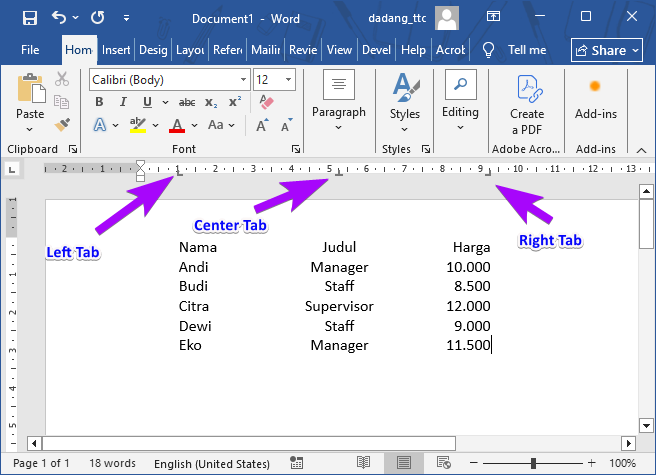
Cara menghentikan tab di Word 2007 supaya tidak berubah dengan mudah. Ikuti panduan lengkap ini untuk mengatasi tab yang sering bergeser saat mengetik.
 Byadmin
Mengatur tab di Microsoft Word 2007 memang bisa menjadi tantangan tersendiri. Banyak pengguna yang mengeluh karena posisi tab yang sudah diatur tiba-tiba berubah sendiri.
Masalah ini sering muncul saat mengetik dokumen panjang atau menyalin teks dari sumber lain. Anda tidak perlu khawatir karena ada beberapa langkah mudah untuk mengatasinya.
Sebelum membahas solusi, penting untuk memahami penyebab utama perubahan tab. Salah satu penyebabnya adalah pengaturan AutoCorrect yang terlalu agresif.
Selain itu, penggunaan format teks yang tidak konsisten juga bisa memicu perubahan posisi tab. Terkadang, karakter tersembunyi seperti spasi atau tab yang tidak terlihat menjadi biang keroknya.
Langkah pertama adalah memeriksa pengaturan AutoCorrect di Word 2007. Klik tombol Office di pojok kiri atas, lalu pilih Word Options.
Setelah itu, masuk ke menu Proofing dan klik AutoCorrect Options. Pastikan tidak ada centang pada opsi yang secara otomatis mengganti dua spasi menjadi titik.
Fitur ini sering menjadi penyebab tab berubah karena menganggap spasi ganda sebagai kesalahan. Nonaktifkan opsi tersebut agar tab tetap stabil saat Anda mengetik.
Pastikan Anda hanya menggunakan satu spasi di antara kata-kata, bukan dua spasi. Penggunaan spasi ganda bisa memicu AutoCorrect mengubahnya menjadi titik.
Kebiasaan ini juga membantu menjaga konsistensi cara mengatur jarak tab di word. Dengan spasi tunggal, tab tidak akan bergeser secara otomatis.
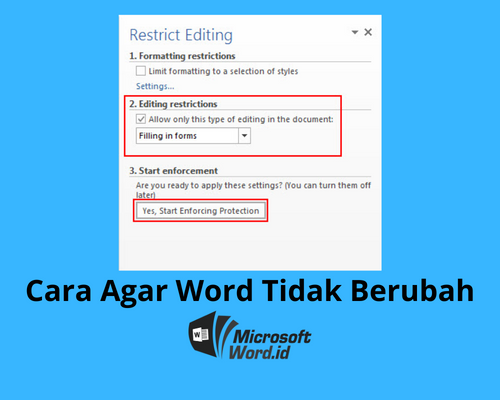
Saat menyalin teks dari internet atau dokumen lain, format tersembunyi sering ikut terbawa. Tempelkan teks tersebut ke Notepad terlebih dahulu untuk membersihkan format.
Setelah itu, salin kembali teks dari Notepad ke Word 2007. Langkah ini efektif untuk menghilangkan karakter aneh yang bisa mengubah posisi tab.
Word 2007 memiliki fitur untuk menampilkan karakter yang tidak tercetak seperti spasi dan tab. Jika fitur ini aktif, spasi bisa terlihat sebagai titik di layar.
Untuk mematikannya, klik tombol Show/Hide (ikon pilcrow) di toolbar. Pastikan opsi Spaces di menu Display (Word Options) tidak dicentang agar spasi tidak berubah menjadi titik.
Anda juga bisa menggunakan ruler atau penggaris di bagian atas dokumen untuk mengatur tab secara manual. Klik pada ruler untuk menambahkan tab stop sesuai kebutuhan.
Jika tab tetap tidak stabil, coba buka dokumen dalam Safe Mode dengan menekan tombol Ctrl saat membuka Word. Mode ini menonaktifkan add-ins yang mungkin mengganggu.
Perhatikan juga gambar bagian tabs menu ms word 2010 sebagai referensi visual. Meskipun untuk versi 2010, tata letaknya mirip dengan Word 2007.
Menghentikan tab di Word 2007 supaya tidak berubah sebenarnya mudah jika Anda tahu langkah yang tepat. Nonaktifkan AutoCorrect, gunakan spasi tunggal, dan bersihkan format teks dari sumber lain.
Dengan mengikuti panduan ini, Anda bisa bekerja lebih produktif tanpa khawatir tab berubah sendiri. Selamat mencoba dan semoga artikel ini membantu.